Galeria de imagens e categorias
Gerencie as imagens do projeto em um só lugar. Reutilize a mesma imagem em vários personagens ou recursos e substitua todas as ocorrências de uma vez quando a arte mudar.
Baixe o projeto de exemplo A chave do porto · Mira.png · Warehouse-key.png


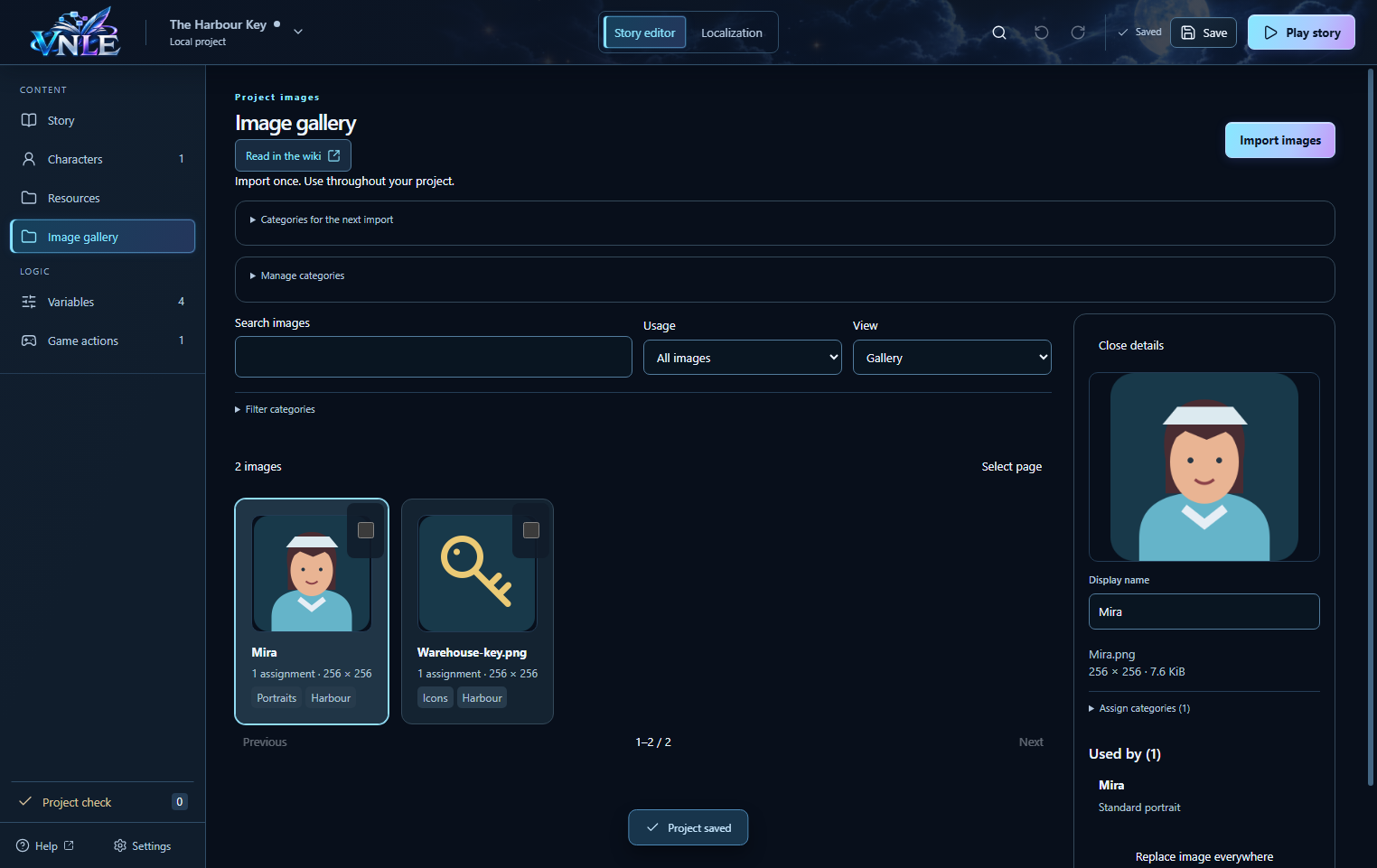
Importe várias imagens
- Abra o projeto baixado com Open project e selecione a pasta do projeto. Escolha Image gallery na barra lateral esquerda.
- Se quiser, abra Categories for the next import e escolha as categorias da próxima importação.
- Clique em Import images e selecione vários arquivos com Ctrl ou Shift. Você também pode arrastar imagens para a galeria.
- Verifique os resultados da importação. Arquivos de imagem idênticos reutilizam a entrada existente. Arquivos inválidos são listados individualmente, as outras imagens permanecem importadas.
São aceitas imagens estáticas PNG, JPEG e WebP, com até 4 MiB e 16 megapixels por arquivo. Os originais não são redimensionados nem comprimidos automaticamente. O VNLE cria prévias menores para exibição.
Suas próprias categorias e grupos
- Abra Manage categories. Selecione Category group, digite um nome como Region e clique em Add.
- Crie uma Category chamada Harbour e escolha Region como grupo. Categorias também podem ficar sem grupo.
- Marque uma ou mais imagens. Abra Assign categories, escolha as categorias e clique em Add. Remove assignments remove apenas as associações dessas imagens com as categorias selecionadas.
- Abra Filter categories. Selecione várias categorias e escolha All selected categories para mostrar, por exemplo, apenas Portraits de Harbour. Any selected category mostra imagens que pertencem a pelo menos uma categoria selecionada.
Você escolhe todos os nomes. O exemplo usa Image type → Portraits / Icons e Region → Harbour. Excluir um grupo mantém suas categorias, mas sem grupo. Excluir uma categoria não apaga suas imagens.
Atribua uma imagem
- Abra Characters, selecione Mira e encontre Portraits & emotions.
- Selecione Standard ou uma expressão e clique em Choose from image gallery. Use a busca ou os filtros e clique na imagem desejada.
- Para itens e locais, o mesmo seletor aparece ao lado de sua imagem de apresentação.
Remove assignment remove a associação da imagem apenas nesse local, após confirmação. A imagem continua na galeria. Uma expressão sem imagem própria usa o retrato padrão.
Substitua a arte em todos os usos
- Selecione uma imagem na galeria. Used by lista suas associações diretas, como Mira → Standard portrait ou Warehouse key → Item image. Clique em uma associação para abrir o conteúdo.
- Clique em Replace image everywhere e escolha o novo arquivo. Compare as prévias e confira o aviso se a proporção da imagem mudar.
- Confirme com Replace everywhere. Todas as associações, o nome de exibição e as categorias são mantidos. Use Undo para recuperar a arte anterior.
Excluir imagens
Antes da exclusão, o VNLE lista personagens, expressões, recursos e outras associações diretas afetadas. Mil diálogos com Mira não aparecem como mil usos da imagem. Confirme apenas se quiser remover as imagens e essas associações. Os personagens e recursos em si são mantidos.
Organize personagens com seus próprios grupos
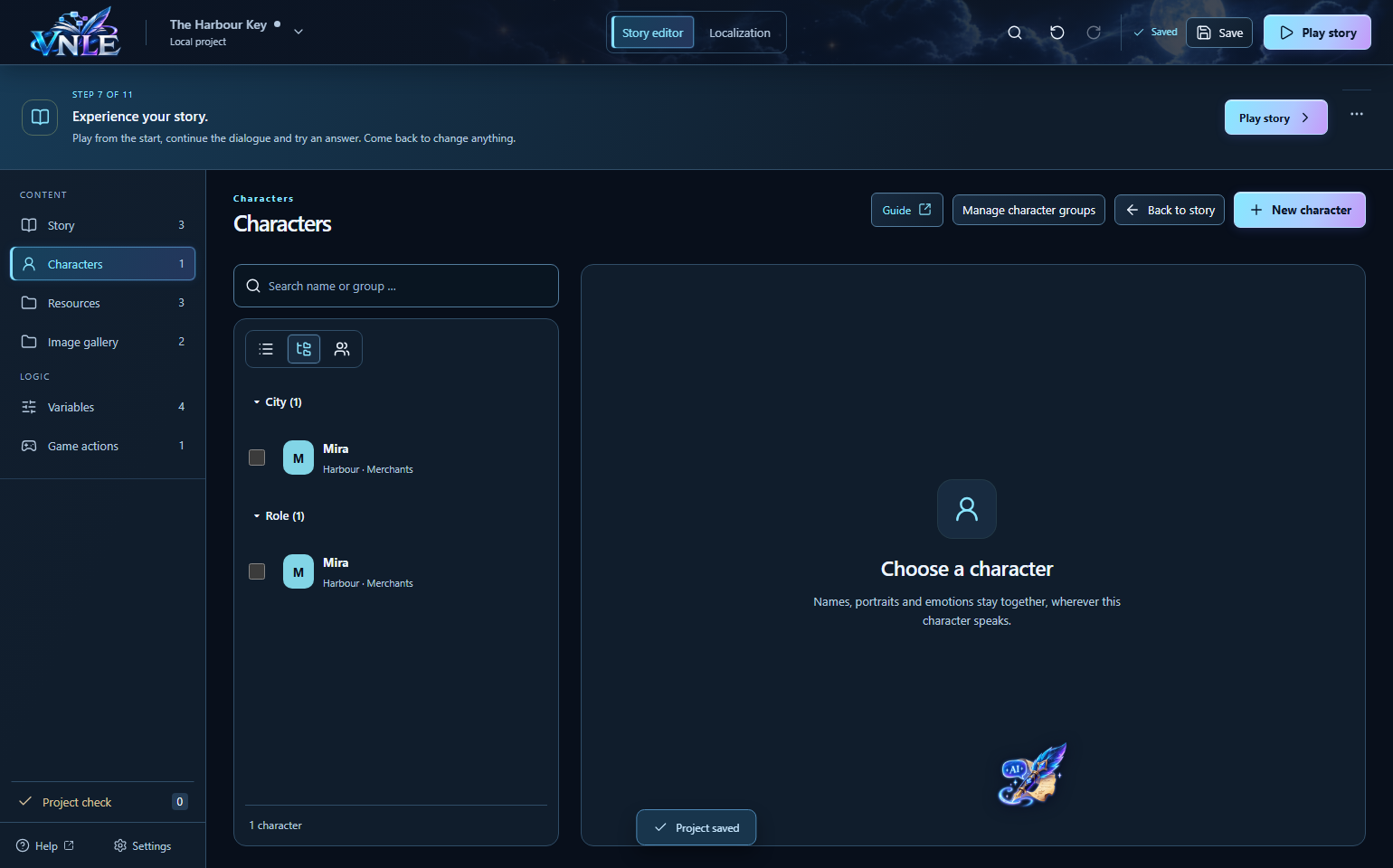
- Abra Characters → Manage character groups. Os grupos e as categorias dos personagens são independentes dos usados na galeria de imagens.
- No exemplo, Mira pertence a City → Harbour e a Role → Merchants. Use as caixas de seleção para atribuir categorias a vários personagens de uma vez.
- A busca acima da lista encontra nomes, grupos de personagens e grupos superiores. Experimente buscar Merchants. Os três ícones abaixo alternam entre lista alfabética, agrupamento por grupo superior (padrão) e agrupamento por grupo de personagens.
- Expanda ou recolha cada grupo individualmente. A busca abre temporariamente os grupos correspondentes. No grouping volta a exibir uma única lista.
Um personagem com várias categorias pode aparecer em vários grupos, mas continua sendo o mesmo personagem. O total conta cada um apenas uma vez. A busca, o modo de agrupamento e os grupos expandidos são lembrados para esse projeto neste computador.