Assistente de IA e conhecimento da história
O assistente de IA do VNLE
O ícone de pena flutuante abre seu assistente de histórias. Converse sobre diálogos, personagens, recursos e a estrutura das cenas enquanto continua trabalhando no editor. O chat ocupa apenas a área onde você o posiciona, sem bloquear o editor.
Conecte sua conta do ChatGPT
- Abra um projeto e vá até Settings → AI assistant, no canto inferior esquerdo.
- Ative Enable AI assistant e leia a explicação: sua pergunta, o contexto escolhido, as notas de conhecimento ativadas e as mensagens recentes só são compartilhados com a OpenAI quando você envia uma mensagem.
- Clique em Sign in with ChatGPT e conclua o login no navegador. Volte ao VNLE. Quando aparecer Connected to ChatGPT, feche Settings e abra o assistente.
O componente de conexão já vem com o VNLE. Você não precisa escolher outro programa nem fornecer uma chave de API. Mantenha sempre todos os arquivos da pasta extraída do VNLE juntos.
O login com ChatGPT usa o acesso ao Codex disponível no seu plano. O VNLE não configura uma cobrança de API separada. O uso não é gratuito e ilimitado: os limites do plano se aplicam, e créditos adicionais existentes ou a cobrança do espaço de trabalho também podem influenciar. O VNLE não compra créditos nem muda automaticamente para a API. Consulte sua cota no ChatGPT. Planos e limites atuais · Autenticação pelo ChatGPT e pela API.
Posicione a janela onde estiver trabalhando
O ícone começa no canto inferior direito. Com o chat fechado, você pode mover o ícone. Com o chat aberto, arraste o cabeçalho ou o ícone para mover os dois juntos; o ícone continua preso à janela. A engrenagem abre as configurações de IA: escolha Small, Standard ou Large para o ícone e Standard ou Large para o chat. Com o foco no ícone ou cabeçalho, use as setas do teclado para movê-los. Reset position devolve ambos ao canto inferior direito.
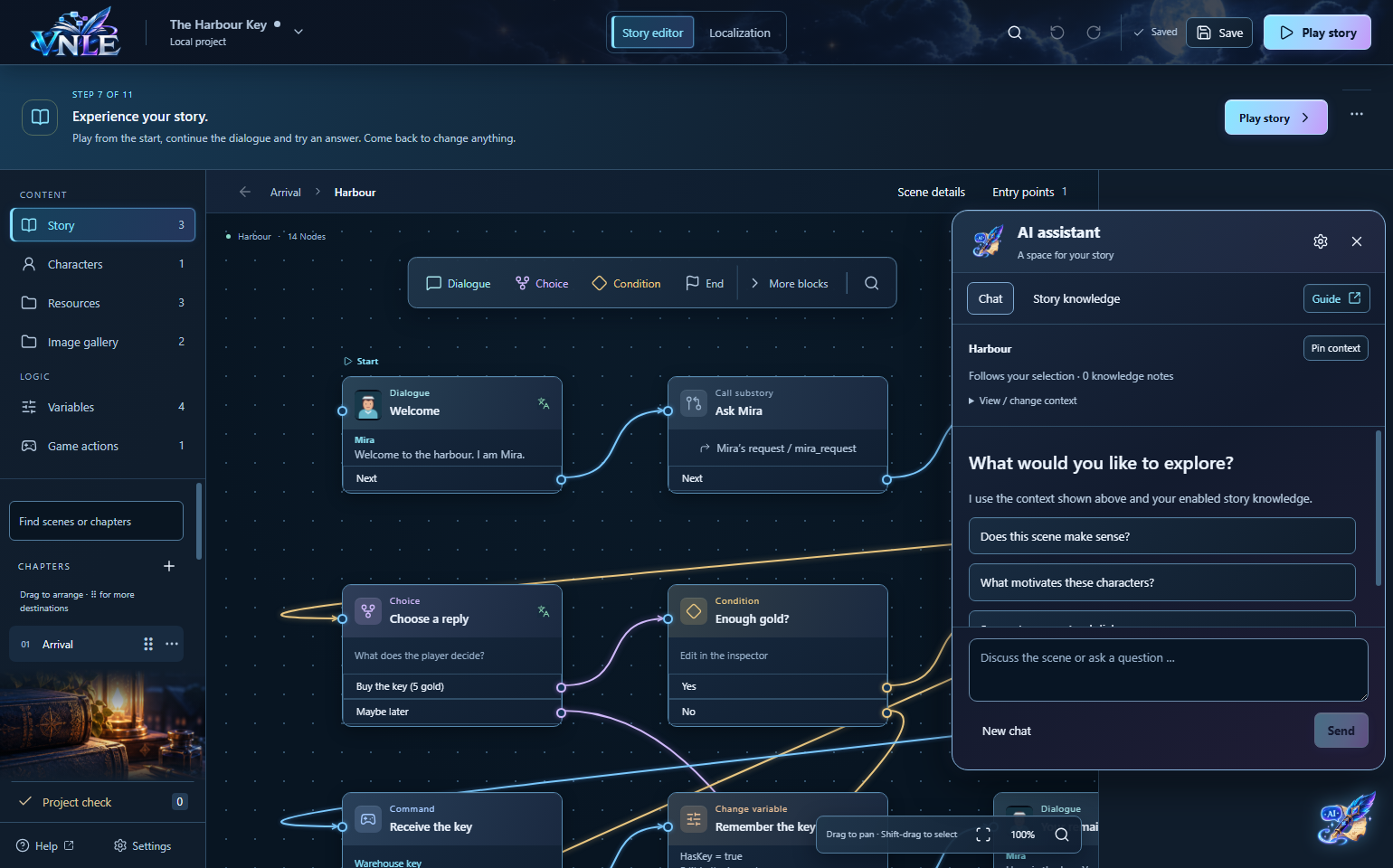
Como a IA conhece meu contexto?
O topo do chat mostra o contexto atual. Em Story, ele inclui a cena aberta, seus textos e conexões. Um diálogo selecionado passa a ser o foco. Para personagens e recursos, o VNLE inclui o registro aberto e os usos correspondentes. As imagens não são enviadas; o contexto da galeria contém registros, como nomes e associações.
Pin context mantém o assunto atual mesmo quando você navega para outro lugar. Unpin context volta a acompanhar sua seleção. Use a pequena engrenagem ao lado de Pin context para escolher Story, adicionar outras cenas ou personagens e conferir os registros incluídos. Histórias grandes estão sujeitas a limites de contexto; um aviso aparece quando o conteúdo é reduzido. Para uma análise detalhada, selecione cenas individuais. A IA só conhece o conteúdo que recebeu.
Cada mensagem mostra o contexto usado no momento do envio. As últimas doze mensagens são incluídas nas perguntas seguintes. Minimizar mantém a conversa, mas o histórico não é salvo como arquivo do projeto. Trocar de projeto ou escolher New chat inicia uma nova conversa.
Conhecimento da história: contexto para a IA
- Abra Story knowledge no assistente e clique em Add knowledge.
- Dê um título à nota, como Regras do mundo ou Voz da Mira. Escreva ou cole o conteúdo.
- Use Include para escolher quais notas serão enviadas e clique em Save. Os registros são salvos com o projeto e recolhidos. Uma marca de seleção iluminada ao lado do título indica uma nota incluída; uma marca apagada indica uma nota excluída. Clique no título para abrir a nota novamente. Use Add more knowledge para criar outra.
Os rascunhos das notas são salvos localmente. Salvar atualiza o projeto e o contexto da IA. O conhecimento da história salvo pertence ao projeto e é incluído na sincronização da equipe e no ZIP do projeto. Todos devem usar a versão atual do VNLE para reconhecer esse formato. Seu login do ChatGPT não faz parte do projeto. Escreva apenas notas que possam ser lidas pela equipe.
Experimente com A chave do porto
Abra o exemplo do porto. Ele contém Mira, a chave do armazém, a variável Gold e a opção de comprar a chave por cinco moedas de ouro. Estas perguntas não exigem exportação: o assistente integrado lê o contexto selecionado diretamente do projeto aberto.
- Abra a cena do porto e pergunte: “Explique os caminhos após a opção de compra. O que acontece se não houver ouro suficiente?”
- Selecione a saudação de Mira: "Sugira uma saudação mais natural. Mantenha Mira amigável e prática."
- Abra Mira em Characters e pergunte: “O jeito de falar dela é consistente nos diálogos incluídos?”
- Abra a chave do armazém em Resources e pergunte: “Qual é o papel deste item nos usos apresentados?”
- Adicione uma nota de estilo: “Frases curtas, tom amigável, sem gírias modernas.” Depois pergunte: “Quais diálogos ainda não seguem esse estilo?”
Revise e aplique as sugestões
As respostas não alteram seu projeto. As sugestões de diálogo mostram o original, a substituição e o motivo. A seta no canto superior direito leva ao nó e o destaca brevemente. Apply substitui o texto; Discard mantém o original. Revise cada sugestão individualmente. Undo pode reverter uma alteração aplicada. Se o projeto tiver mudado nesse intervalo, peça uma nova sugestão. A IA pode errar; continue testando a lógica da história em Preview.
Traduza com o contexto da conversa
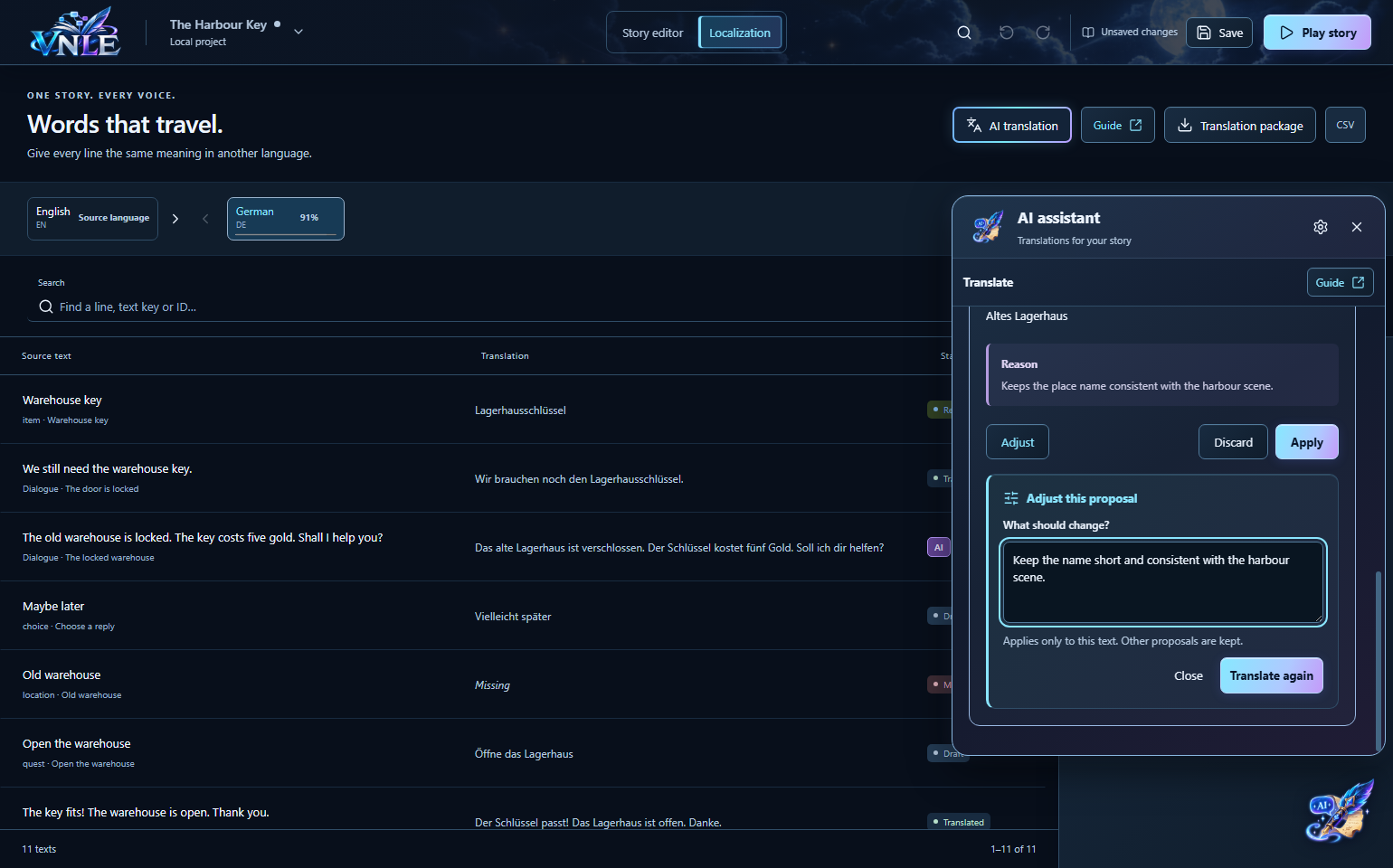
- Abra Localization, escolha o idioma de destino e clique em AI translation.
- Escolha Translate next 20 missing texts ou selecione um texto. A tradução em lote pula os textos que já têm tradução; para revisar um deles, selecione-o individualmente.
- Compare as sugestões com o original. Aplique ou descarte cada uma antes de iniciar o próximo grupo. Os textos descartados são pulados nesta sessão, mas você pode solicitá-los novamente de forma individual.
- Para pedir um ajuste, clique em Adjust na sugestão. Por exemplo: “Escreva o nome em cirílico bielorrusso.” Translate again altera somente essa sugestão, no mesmo cartão. Os outros resultados são mantidos. Em caso de erro ou cancelamento, a sugestão anterior é preservada.
- Somente Apply altera o projeto. Os textos aplicados recebem um selo roxo de IA e podem ser usados imediatamente. Undo reverte a alteração. A IA não atribui o status de revisão humana.
Os nomes dos personagens devem usar o sistema de escrita adequado ao idioma de destino e manter a consistência. Suas instruções específicas e a terminologia estabelecida na história podem ter prioridade. A IA só vê o contexto fornecido; revise as sugestões. Os placeholders devem permanecer inalterados.
Ocultar, desconectar e resolver problemas
- Desativar Enable AI assistant oculta o ícone e a janela de chat, mas mantém a conexão da conta.
- Disconnect encerra a sessão do ChatGPT no VNLE. O conhecimento da história permanece no projeto.
- O navegador não abriu ou o login foi interrompido: confira sua conexão e clique novamente em Sign in with ChatGPT. Se o espaço de trabalho restringir o acesso ao Codex, fale com o administrador.
- Cota esgotada: aguarde a renovação da cota do seu plano. O VNLE não passa a fazer chamadas pagas à API.
- Componente de conexão ausente: extraia novamente a versão atual completa do VNLE. Não copie apenas o EXE.
Use uma IA externa para integrar a história ao jogo
Forneça à IA os links diretos do manual. O pedido abaixo já contém as páginas relevantes e os dados reais do exemplo. Acrescente sua engine, seu objetivo e os arquivos do seu projeto.
1 · Prepare seus arquivos
- Exporte seu projeto do VNLE como ZIP. Para a integração com o jogo, ele deve incluir story.json e as imagens necessárias.
- Informe a versão da engine e a plataforma de destino, como Windows ou navegador. Descreva brevemente o que deve iniciar a conversa.
- Anexe a exportação e, se necessário, o código do seu sistema de diálogo ou inventário. Os dados do exemplo da wiki não substituem sua própria exportação.
2 · Copie este pedido
Substitua o texto entre colchetes. A cópia inclui todos os links do manual.
Uso [engine e versão exata] em [plataforma de destino].
Meu objetivo: [por exemplo, falar com Mira, abrir uma caixa de diálogo e adicionar a chave ao inventário].
Meu projeto usa [linguagem / sistemas de diálogo e inventário existentes].
Estou anexando a exportação do VNLE como ZIP ou como story.json com a pasta assets.

Leia primeiro esta documentação e os arquivos reais do exemplo:
Wiki: https://wiki.vnle.app/
Entenda os arquivos e o JSON: https://wiki.vnle.app/pt-BR/files.html
Referência completa dos campos JSON: https://wiki.vnle.app/pt-BR/format.html
JSON Schema: https://wiki.vnle.app/story.schema.json
Conecte diálogo e jogo: https://wiki.vnle.app/pt-BR/integration.html
Tutorial completo: https://wiki.vnle.app/pt-BR/walkthrough.html
Dados reais do exemplo: https://wiki.vnle.app/examples/harbour/story.json
IDs do exemplo: https://wiki.vnle.app/examples/harbour/guide-map.json
Código-fonte da interface do exemplo: https://wiki.vnle.app/examples/harbour/demo.mjs
Mapa da documentação para assistentes de IA: https://wiki.vnle.app/llms.txt

Use os IDs e campos da minha exportação. Os IDs de guide-map.json pertencem apenas ao exemplo didático. Não invente campos JSON. Se não conseguir ler os links ou meus arquivos, diga exatamente qual conteúdo preciso fornecer.

Implemente a integração completa com meu jogo:
- Iniciar o diálogo, mostrar nome e retrato de quem fala, resolver o texto no idioma selecionado no jogo e avançar com Continue.
- Exibir respostas como botões. Executar corretamente condições, alterações de variáveis, saltos, chamadas e retornos. Suportar todos os tipos de nó presentes na minha exportação.
- Substituir placeholders pelos valores vinculados. Usar o texto original quando faltar tradução. Trocar o idioma não deve reiniciar o progresso da conversa.
- Conectar as ações de jogo aos meus sistemas. Aguardar o resultado e seguir o caminho correspondente. Em The Harbour Key, give_item conecta o diálogo ao inventário; se a entrega for recusada, o valor da compra é devolvido.
- Ao chegar a End, fechar a caixa de diálogo e restaurar os controles do jogador.
- Salvar e restaurar juntos o estado do diálogo, as variáveis e o inventário.

Explique cada etapa de configuração de forma simples: qual arquivo criar e onde, o código completo para colar e quais campos ou eventos conectar na engine. Inclua links para as seções usadas do manual. Pergunte se faltarem informações sobre meu jogo.

Verifique o caminho de sucesso, a segunda resposta, ouro insuficiente, ação de jogo recusada, troca de idioma, traduções ausentes, placeholders e carregamento de um save. Informe o resultado esperado de cada teste. Diferencie os testes realmente executados das verificações ainda pendentes.
Fontes incluídas
- Wiki
- Entenda os arquivos e o JSON
- Referência completa dos campos JSON
- JSON Schema
- Conectar diálogo e jogo
- Tutorial completo
- Dados reais do exemplo
- IDs do exemplo
- Código-fonte da interface do exemplo
- Mapa de documentação para assistentes de IA
3 · Teste o resultado
Primeiro, peça à IA que mostre como executar o jogo e falar com Mira. Depois teste as rotas: comprar, recusar e começar com pouco ouro. Troque o idioma e carregue um jogo salvo. Se algo falhar, informe a mensagem de erro exata e descreva em que você clicou.