Galerie d’images et catégories
Gérez les images de votre projet en un seul endroit. Réutilisez une image pour plusieurs personnages ou ressources, puis remplacez-la partout lorsque son illustration change.
Télécharger le projet d’exemple « The Harbour Key » · Mira.png · Warehouse-key.png


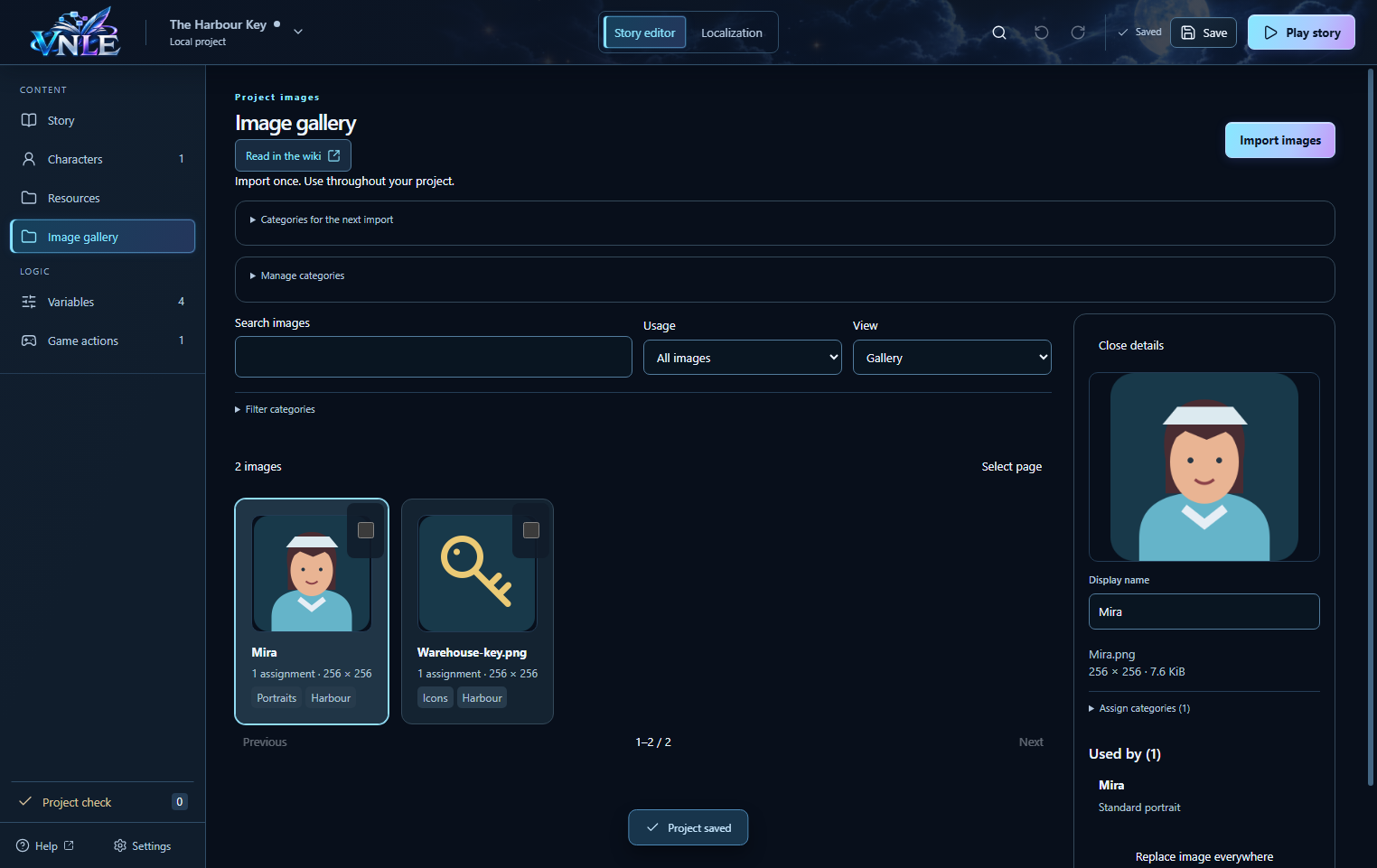
Importer plusieurs images
- Ouvrez le projet téléchargé avec « Open project » et sélectionnez son dossier. Dans la barre latérale gauche, choisissez « Image gallery ».
- Si vous le souhaitez, ouvrez « Categories for the next import » et choisissez les catégories à appliquer.
- Cliquez sur « Import images » et sélectionnez plusieurs fichiers avec Ctrl ou Maj. Vous pouvez aussi les glisser dans la galerie.
- Vérifiez les résultats d'importation. Les fichiers d'images identiques réutilisent l'entrée existante. Les fichiers non valides sont listés individuellement; les autres images restent importées.
Formats acceptés : images fixes PNG, JPEG et WebP, jusqu’à 4 Mio et 16 mégapixels par fichier. Les originaux ne sont ni redimensionnés ni compressés automatiquement. VNLE crée des aperçus plus petits pour l’affichage.
Vos propres catégories et groupes
- Ouvrez « Manage categories ». Sélectionnez « Category group », saisissez un nom tel que Region, puis cliquez sur « Add ».
- Créez une « Category » nommée Harbour et choisissez Region comme groupe. Une catégorie peut aussi rester sans groupe.
- Cochez une ou plusieurs images. Ouvrez « Assign categories », choisissez les catégories et cliquez sur « Add ». « Remove assignments » retire uniquement les catégories sélectionnées de ces images.
- Ouvrez « Filter categories ». Sélectionnez plusieurs catégories et choisissez « All selected categories » pour afficher, par exemple, uniquement les images appartenant à la fois à Portraits et à Harbour. « Any selected category » affiche celles qui appartiennent à au moins une des catégories sélectionnées.
Vous choisissez tous les noms. L’exemple utilise Image type → Portraits / Icons et Region → Harbour. Supprimer un groupe conserve ses catégories, désormais sans groupe. Supprimer une catégorie conserve ses images.
Attribuer une image
- Ouvrez « Characters », sélectionnez Mira et repérez « Portraits & emotions ».
- Sélectionnez « Standard » ou une émotion, puis cliquez sur « Choose from image gallery ». Recherchez ou filtrez les images et cliquez sur celle de votre choix.
- Pour les objets et les emplacements, le même sélecteur apparaît à côté de leur image de présentation.
Après confirmation, « Remove assignment » retire l’image uniquement de cet emplacement. Elle reste dans la galerie. Une émotion sans image propre utilise le portrait standard.
Remplacer une image partout
- Sélectionnez une image dans la galerie. « Used by » affiche ses associations directes, par exemple Mira → Standard portrait ou Warehouse key → Item image. Cliquez sur une association pour ouvrir le contenu concerné.
- Cliquez sur « Replace image everywhere » et choisissez le nouveau fichier. Comparez les aperçus et consultez l’avertissement si les proportions changent.
- Confirmez avec « Replace everywhere ». Les associations, le nom affiché et les catégories sont conservés. Utilisez Undo pour revenir à l’image précédente.
Supprimer les images
Avant de supprimer, VNLE énumère les personnages, émotions, ressources et autres affectations directes touchés. Un millier de dialogues avec Mira n'apparaissent pas comme un millier d'usages d'images. Confirmez seulement quand vous voulez supprimer les images et ces affectations. Les personnages et les ressources eux-mêmes sont conservés.
Organisez des personnages avec vos propres groupes
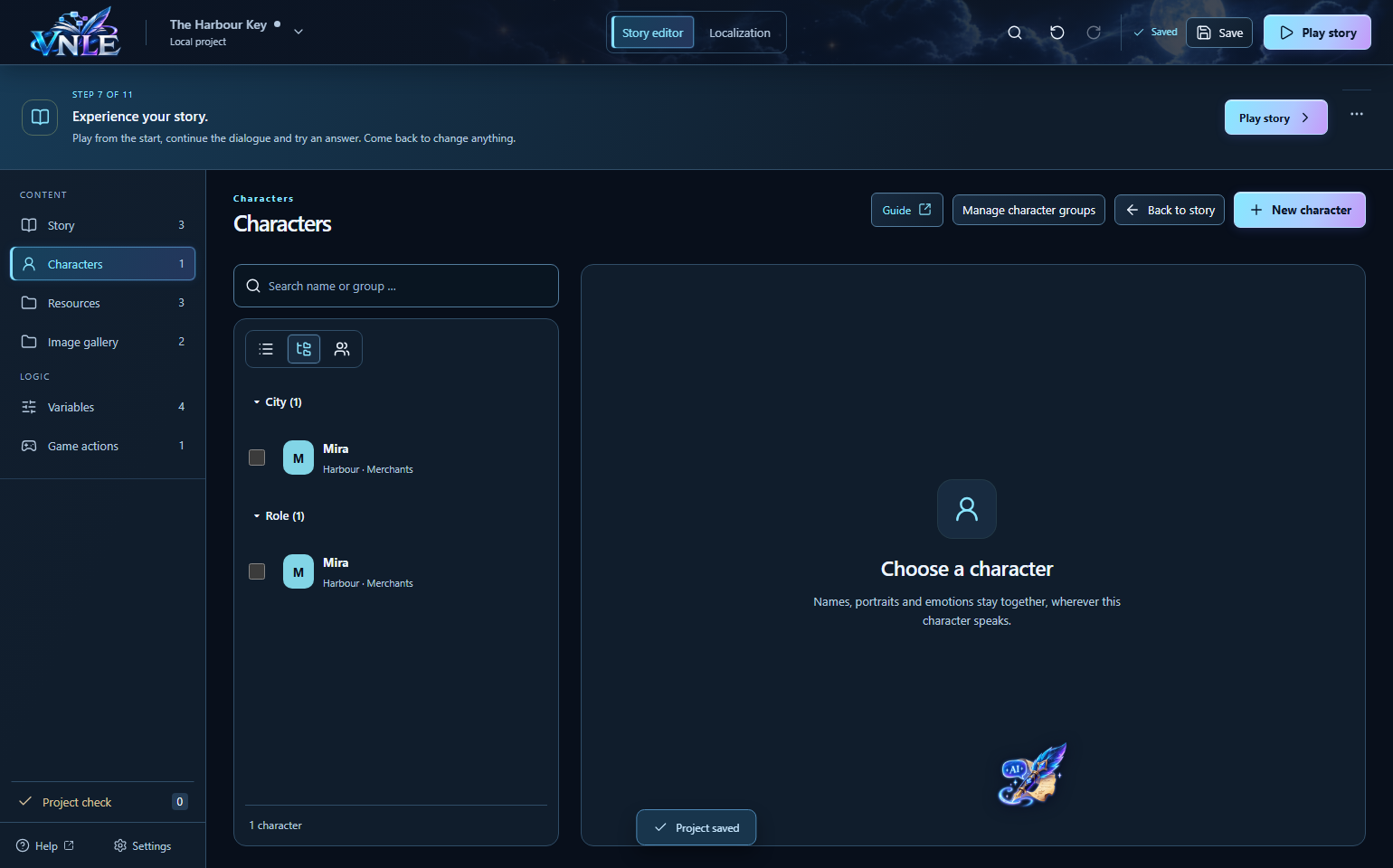
- Ouvrez « Characters » → « Manage character groups ». Les groupes et catégories de personnages sont indépendants de ceux de la galerie d’images.
- Dans l’exemple, Mira appartient à City → Harbour et à Role → Merchants. Les cases à cocher permettent d’attribuer des catégories à plusieurs personnages à la fois.
- La recherche au-dessus de la liste porte sur les noms, les groupes de personnages et les groupes principaux. Essayez Merchants. Les trois icônes en dessous affichent une liste alphabétique, un classement par groupe principal (par défaut) ou un classement par groupe de personnages.
- Dépliez ou repliez chaque groupe séparément. La recherche ouvre temporairement les groupes correspondants. « No grouping » rétablit une liste unique.
Un personnage associé à plusieurs catégories peut apparaître dans plusieurs groupes, mais reste un seul personnage. Le total ne le compte qu’une fois. La recherche, le mode de classement et les groupes dépliés sont mémorisés pour ce projet sur cet ordinateur.