Galeria obrazów i kategorie
Zarządzaj obrazami projektu w jednym miejscu. Używaj jednego obrazu dla kilku postaci lub zasobów, a po zmianie grafiki zastąp go wszędzie naraz.
Pobierz przykładowy projekt "The Harbour Key" · Mira.png · Warehouse-key.png


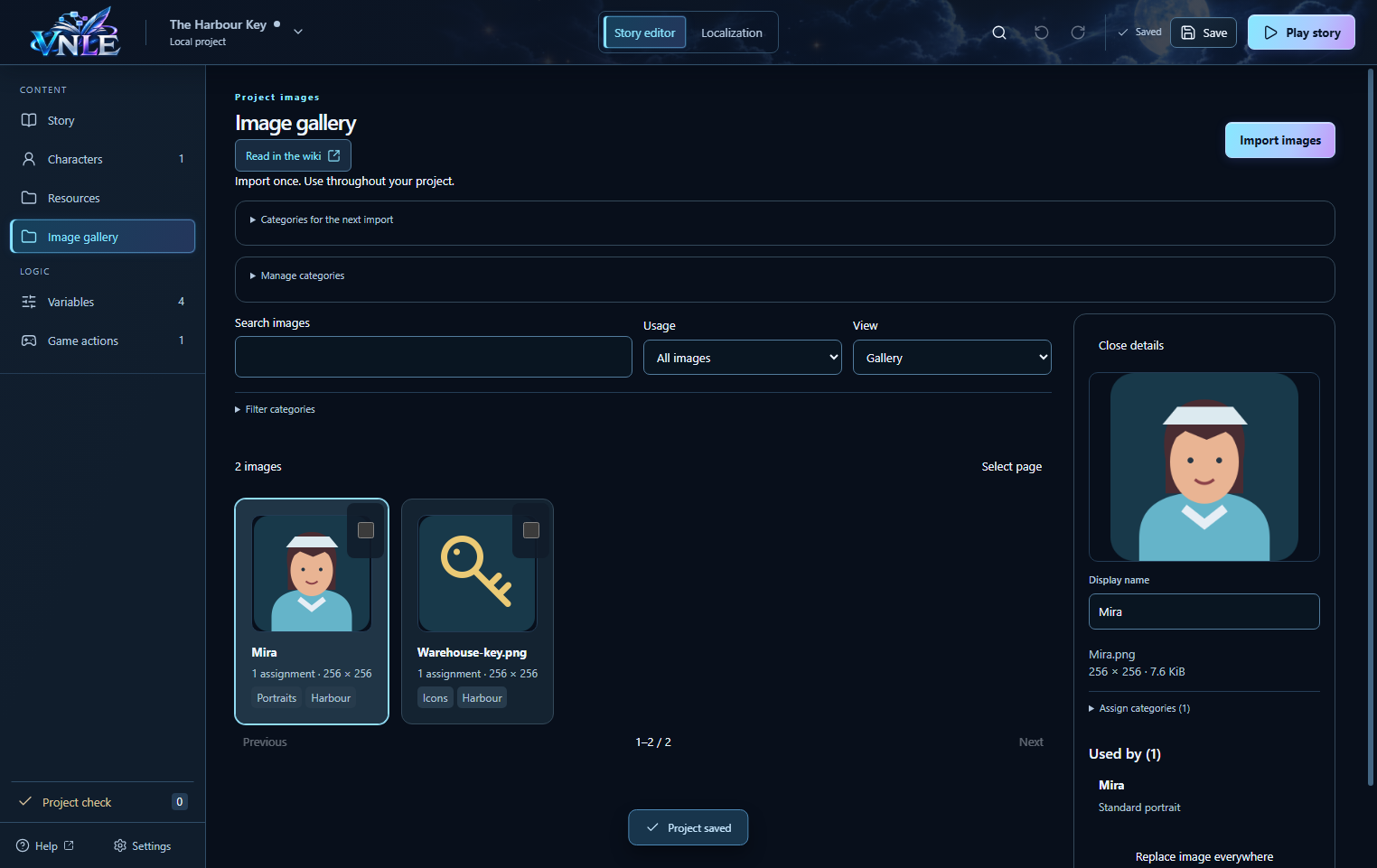
Import wielu obrazów
- Otwórz pobrany projekt przez Open project i wybierz jego folder. W lewym menu wybierz Image gallery.
- Opcjonalnie otwórz Categories for the next import i wybierz kategorie dla importowanych obrazów.
- Kliknij Import images i zaznacz kilka plików z klawiszem Ctrl lub Shift. Możesz też przeciągnąć pliki obrazów do galerii.
- Sprawdź wyniki importu. Identyczne pliki korzystają z istniejącego wpisu. Nieprawidłowe pliki są wymieniane osobno; pozostałe obrazy zostają zaimportowane.
Obsługiwane są statyczne obrazy PNG, JPEG i WebP, do 4 MiB i 16 megapikseli na plik. Oryginały nie są automatycznie zmniejszane ani kompresowane. VNLE tworzy mniejsze podglądy do wyświetlania.
Twoje własne kategorie i grupy
- Otwórz Manage categories. Wybierz Category group, wpisz nazwę, np. Region, i kliknij Add.
- Utwórz Category o nazwie Harbour i wybierz Region jako jej grupę. Kategorię można też pozostawić bez grupy.
- Zaznacz pola wyboru przy jednym lub kilku obrazach. Otwórz Assign categories, wybierz kategorie i kliknij Add. Remove assignments usuwa z tych obrazów tylko wybrane przypisania kategorii.
- Otwórz Filter categories. Wybierz kilka kategorii i All selected categories, aby wyświetlić np. tylko obrazy należące jednocześnie do Portraits i Harbour. Any selected category pokazuje obrazy należące do przynajmniej jednej wybranej kategorii.
Wszystkie nazwy wybierasz samodzielnie. Przykład używa Image type → Portraits / Icons oraz Region → Harbour. Usunięcie grupy pozostawia jej kategorie bez grupowania. Usunięcie kategorii nie usuwa obrazów.
Przypisz obraz
- Otwórz Characters, wybierz Mira i znajdź Portraits & emotions.
- Wybierz Standard lub emocję, a następnie kliknij Choose from image gallery. Wyszukaj lub przefiltruj obrazy i kliknij wybrany.
- Dla przedmiotów i miejsc ten sam wybór jest dostępny obok ich obrazu.
Remove assignment po potwierdzeniu usuwa obraz tylko z tego miejsca. Obraz pozostaje w galerii. Emocja bez własnego obrazu używa standardowego portretu.
Zamiana grafiki we wszystkich miejscach
- Wybierz obraz w galerii. Used by pokazuje bezpośrednie przypisania, np. Mira → Standard portrait lub Warehouse key → Item image. Kliknij przypisanie, aby otworzyć odpowiednią treść.
- Kliknij Replace image everywhere i wybierz nowy plik. Porównaj podglądy; jeśli zmieniają się proporcje obrazu, przeczytaj komunikat.
- Potwierdź przez Replace everywhere. Przypisania, nazwa i kategorie zostają zachowane. Undo przywraca poprzednią grafikę.
Usuń obrazy
Przed usunięciem VNLE pokazuje postacie, emocje, zasoby i inne bezpośrednie przypisania, których dotyczy zmiana. Tysiąc dialogów z Mirą nie pojawia się jako tysiąc użyć obrazu. Potwierdź tylko wtedy, gdy chcesz usunąć obrazy i te przypisania. Same postacie i zasoby pozostają.
Porządkowanie postaci we własnych grupach
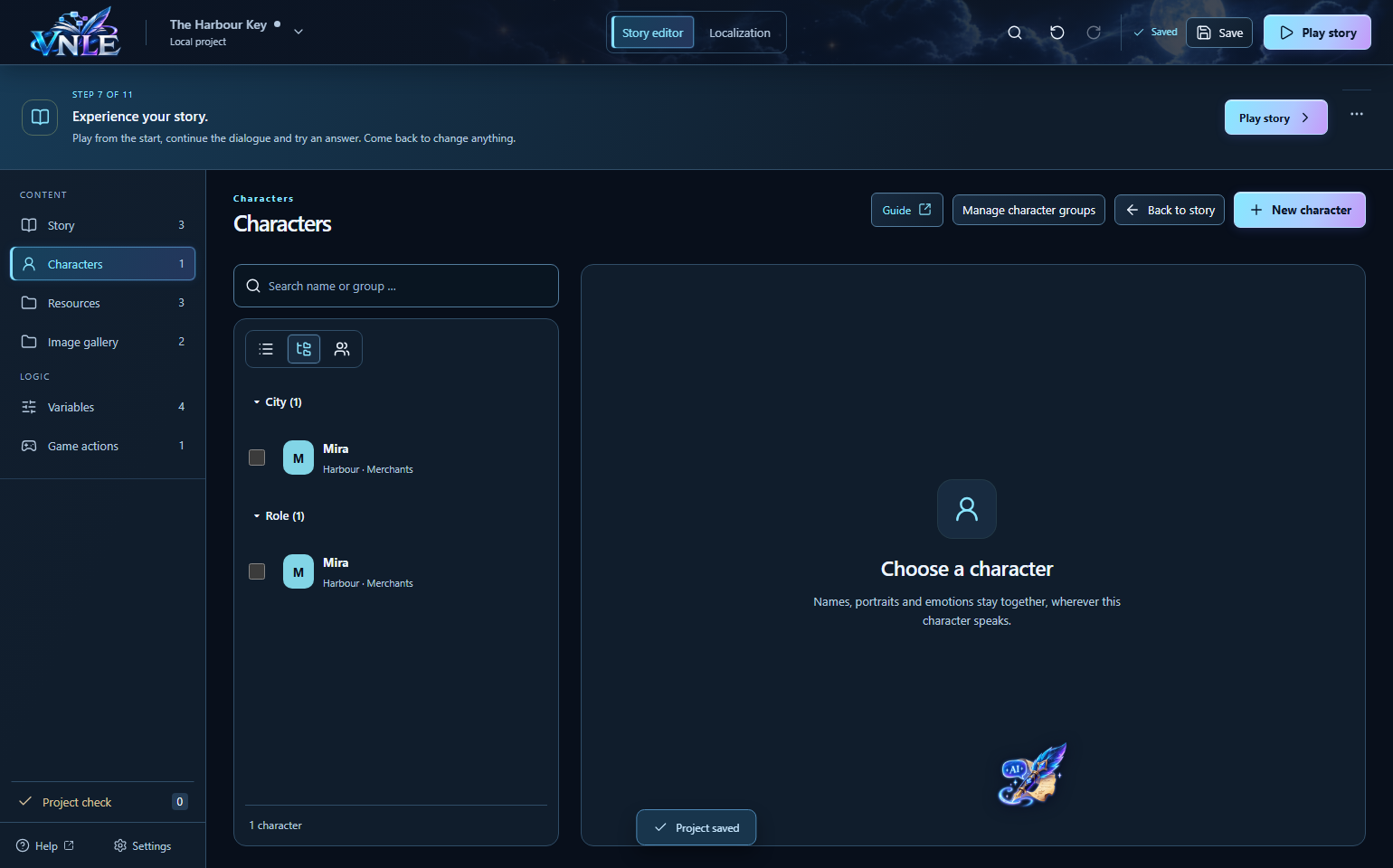
- Otwórz Characters → Manage character groups. Grupy i kategorie postaci są niezależne od kategorii galerii obrazów.
- W przykładzie Mira należy do City → Harbour oraz Role → Merchants. Pola wyboru pozwalają przypisać kategorie kilku postaciom jednocześnie.
- Wyszukiwanie nad listą obejmuje imiona, grupy postaci i grupy nadrzędne. Spróbuj wyszukać Merchants. Trzy ikony poniżej przełączają listę alfabetyczną, grupowanie według grup nadrzędnych (domyślne) i grupowanie według grup postaci.
- Każdą grupę możesz osobno rozwinąć lub zwinąć. Wyszukiwanie tymczasowo rozwija pasujące grupy. No grouping przywraca pojedynczą listę.
Postać przypisana do kilku kategorii może pojawiać się w wielu grupach, ale nadal jest tą samą postacią. Licznik uwzględnia każdą postać tylko raz. Wyszukiwanie, grupowanie i rozwinięte grupy są zapamiętywane dla tego projektu na danym komputerze.