Galería de imágenes y categorías
Gestiona las imágenes del proyecto en un solo lugar. Reutiliza una imagen para varios personajes o recursos y sustitúyela en todos sus usos cuando cambie la ilustración.
Descargar el proyecto de ejemplo «The Harbour Key» · Mira.png · Warehouse-key.png


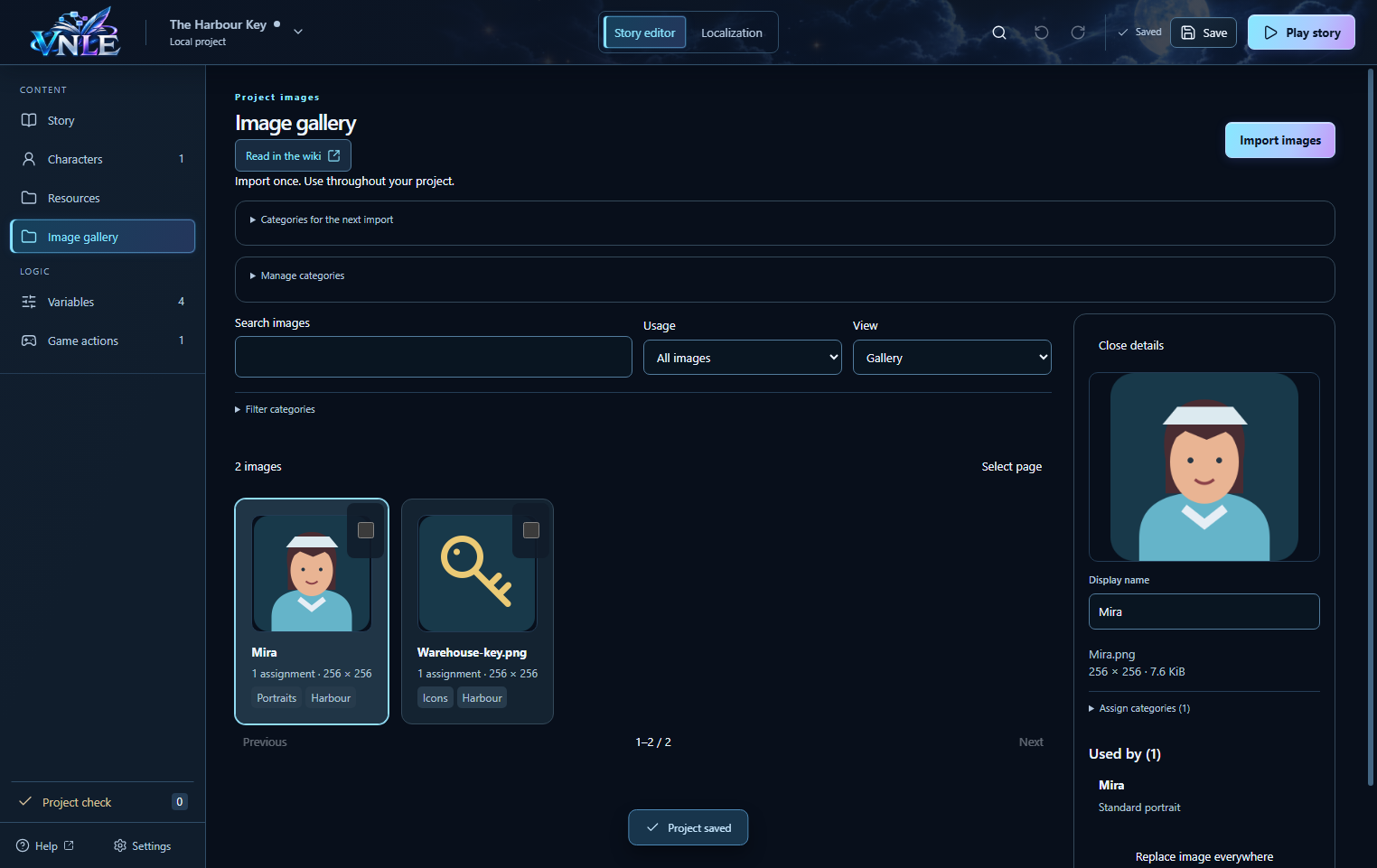
Importar varias imágenes
- Abre el proyecto descargado con «Open project» y selecciona su carpeta. Elige «Image gallery» en la barra lateral izquierda.
- Si quieres, abre «Categories for the next import» y elige las categorías que se aplicarán.
- Haz clic en «Import images» y selecciona varios archivos con Ctrl o Mayús. También puedes arrastrarlos a la galería.
- Revisa el resultado de la importación. Los archivos idénticos reutilizan la entrada existente. Los archivos inválidos se indican por separado; las demás imágenes permanecen importadas.
Se admiten imágenes estáticas PNG, JPEG y WebP, de hasta 4 MiB y 16 megapíxeles por archivo. Los originales no se redimensionan ni se comprimen automáticamente. VNLE crea vistas previas más pequeñas para mostrarlas.
Tus propias categorías y grupos
- Abre «Manage categories». Selecciona «Category group», escribe un nombre como Region y haz clic en «Add».
- Crea una «Category» llamada Harbour y elige Region como grupo. Las categorías también pueden quedar sin grupo.
- Marca una o varias imágenes. Abre «Assign categories», elige las categorías y pulsa «Add». «Remove assignments» retira únicamente las categorías seleccionadas de esas imágenes.
- Abre «Filter categories». Selecciona varias categorías y elige «All selected categories» para mostrar, por ejemplo, solo las imágenes que pertenezcan a Portraits y a Harbour. «Any selected category» muestra las que pertenecen al menos a una de las categorías seleccionadas.
Tú eliges los nombres. El ejemplo usa Image type → Portraits / Icons y Region → Harbour. Al borrar un grupo, sus categorías se conservan sin agrupar. Al borrar una categoría, sus imágenes se conservan.
Asignar una imagen
- Abre «Characters», selecciona a Mira y busca «Portraits & emotions».
- Selecciona «Standard» o una emoción y pulsa «Choose from image gallery». Busca o filtra y haz clic en la imagen que quieras.
- Para objetos y lugares, el mismo selector aparece junto a su imagen de presentación.
Tras confirmar, «Remove assignment» retira la imagen solo de ese lugar. La imagen sigue en la galería. Una emoción sin imagen propia utiliza el retrato estándar.
Sustituir una imagen en todos sus usos
- Selecciona una imagen de la galería. «Used by» muestra sus asignaciones directas, como Mira → Standard portrait o Warehouse key → Item image. Haz clic en una asignación para abrir ese contenido.
- Haz clic en «Replace image everywhere» y elige el nuevo archivo. Compara las vistas previas y revisa el aviso si cambia la proporción de la imagen.
- Confirma con «Replace everywhere». Se conservan todas las asignaciones, el nombre visible y las categorías. Usa Undo para volver a la imagen anterior.
Eliminar imágenes
Antes de borrar, VNLE enumera los personajes, emociones, recursos y otras asignaciones directas afectados. Mil diálogos en los que aparece Mira no se muestran como mil usos de la imagen. Confirma solo si quieres eliminar las imágenes y esas asignaciones. Los personajes y recursos se conservan.
Organizar personajes con tus propios grupos
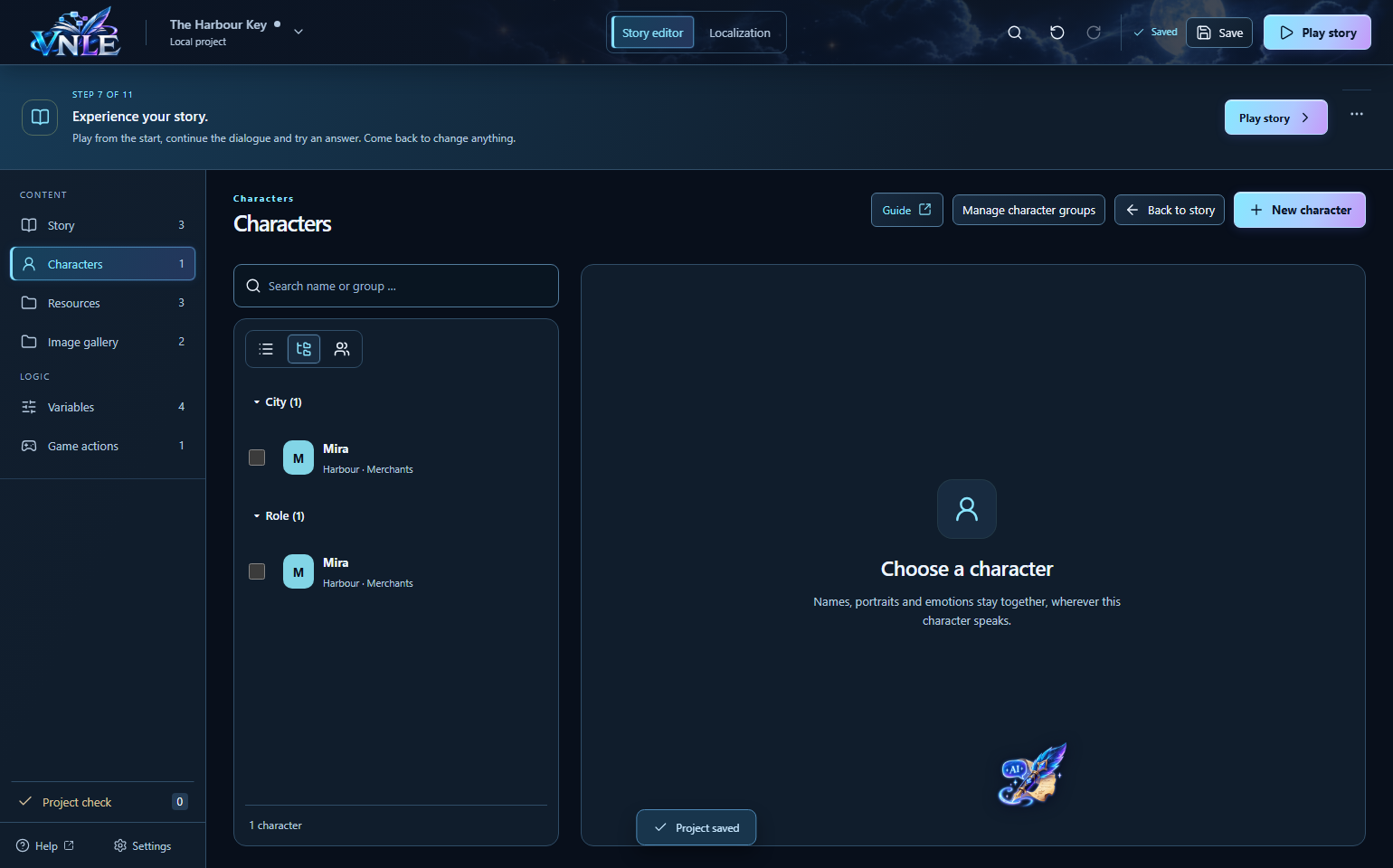
- Abre «Characters» → «Manage character groups». Los grupos y categorías de personajes son independientes de los de la galería de imágenes.
- En el ejemplo, Mira pertenece a City → Harbour y a Role → Merchants. Usa las casillas para asignar categorías a varios personajes a la vez.
- La búsqueda sobre la lista encuentra nombres, grupos de personajes y grupos superiores. Prueba con Merchants. Los tres iconos inferiores permiten mostrar una lista alfabética, agrupar por grupo superior (opción predeterminada) o por grupo de personajes.
- Expande o contrae cada grupo por separado. La búsqueda abre temporalmente los grupos coincidentes. «No grouping» devuelve todos los personajes a una sola lista.
Un personaje con varias categorías puede aparecer en varios grupos, pero sigue siendo el mismo. El total lo cuenta una sola vez. La búsqueda, la agrupación y los grupos abiertos se recuerdan para este proyecto en este equipo.