VNLEガイド
画像ギャラリーとカテゴリ
プロジェクトの画像を一か所で管理します。一枚の画像を複数のキャラクターやリソースで共有でき、絵を更新するときは使用箇所をまとめて置き換えられます。
「港の鍵」のサンプルプロジェクトをダウンロード · Mira.png · Warehouse-key.png


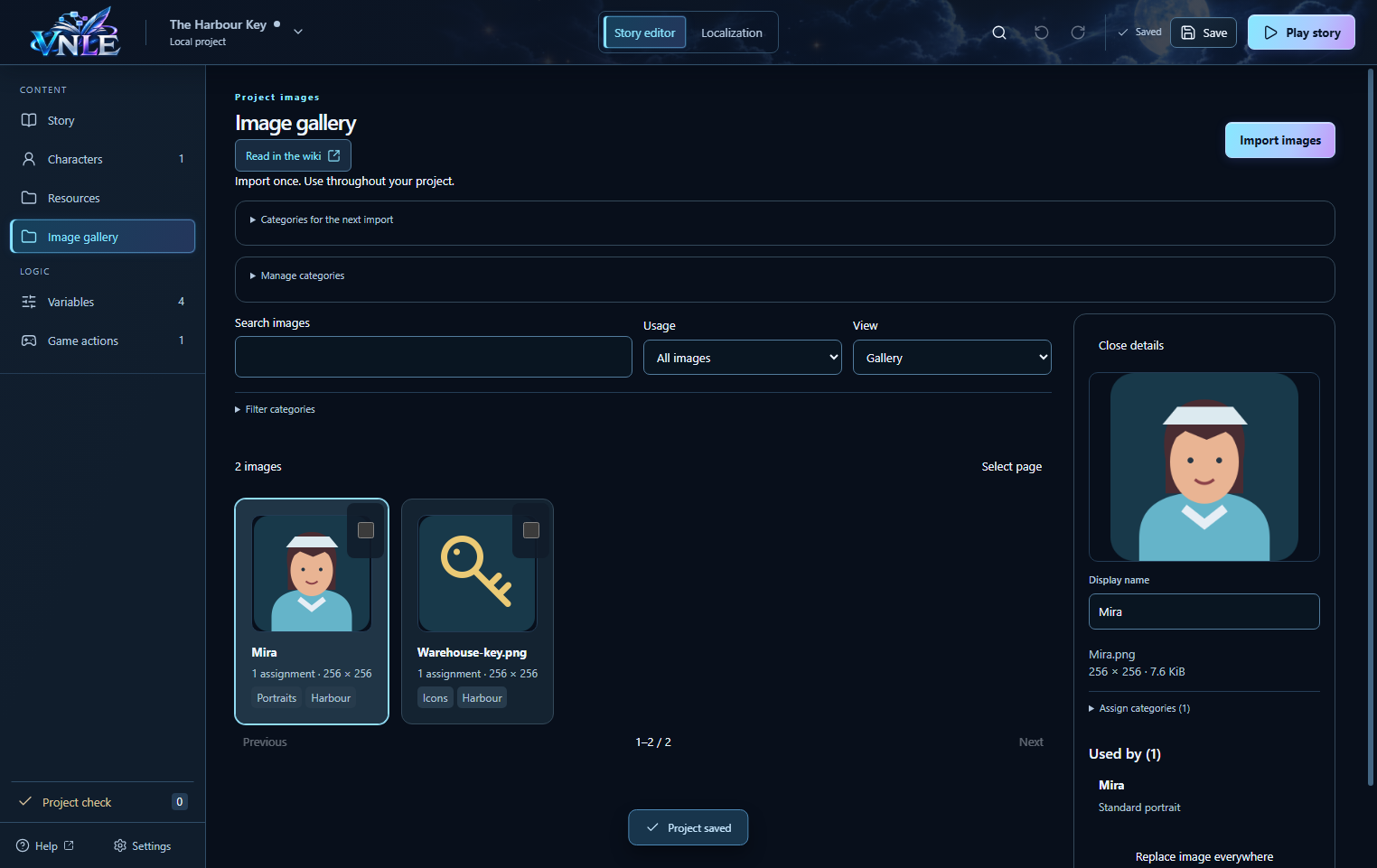
複数の画像をインポートする
- Open projectでダウンロードしたプロジェクトのフォルダーを開き、左のメニューでImage galleryを選びます。
- 必要であればCategories for the next importを開き、読み込む画像に付けるカテゴリを選びます。
- Import imagesをクリックし、CtrlまたはShiftで複数のファイルを選びます。画像をギャラリーへドラッグして追加することもできます。
- 読み込み結果を確認します。同じ画像ファイルは既存の項目を再利用します。無効なファイルは個別に表示され、それ以外の画像は読み込まれます。
PNG、JPEG、WebPの静止画像に対応しています。一ファイルあたり4 MiB、1600万画素までです。原本は自動で縮小・圧縮されません。表示用の小さなプレビューはVNLEが作成します。
自分でカテゴリとグループを作る
- Manage categoriesを開き、Category groupを選びます。Regionなどの名前を入力し、Addをクリックします。
- HarbourというCategoryを作成し、グループにRegionを選びます。カテゴリをグループに入れずに使うこともできます。
- チェックボックスで画像を選びます。Assign categoriesを開いてカテゴリを選び、Addをクリックします。Remove assignmentsは、その画像から選択したカテゴリの割り当てだけを外します。
- Filter categoriesで複数のカテゴリを選びます。All selected categoriesなら、例えばHarbourにあるPortraitsだけを表示できます。Any selected categoryなら、いずれか一つに属する画像を表示します。
名前は自由に付けられます。作例ではImage type → Portraits / IconsとRegion → Harbourを使っています。グループを削除してもカテゴリは未所属として残り、カテゴリを削除しても画像は残ります。
画像を割り当てる
- Charactersでミラを選び、Portraits & emotionsを開きます。
- Standardまたは感情を選び、Choose from image galleryをクリックします。検索や絞り込みで目的の画像を見つけ、クリックしてください。
- アイテムや場所にも、表示用画像の横に同じ選択画面があります。
Remove assignmentは確認後、その箇所の画像割り当てだけを外します。画像はギャラリーに残ります。専用画像のない感情では標準ポートレートを使います。
使用中の画像をまとめて置き換える
- ギャラリーで画像を選びます。Used byにはMira → Standard portraitやWarehouse key → Item imageなど、直接の割り当て先が表示されます。クリックすると対応する項目が開きます。
- Replace image everywhereで新しいファイルを選びます。プレビューを比較し、縦横比が変わる場合は注意書きも確認します。
- Replace everywhereで確定します。割り当て先、表示名、カテゴリは保たれます。Undoで以前の画像へ戻せます。
画像の削除
削除前に、影響を受けるキャラクター、感情、リソースなどの直接の割り当て先が表示されます。ミラが1000件の会話に登場しても、画像の使用先が1000件になるわけではありません。画像と割り当てを削除してよい場合だけ確定してください。キャラクターやリソース自体は残ります。
自分のグループでキャラクターを整理する
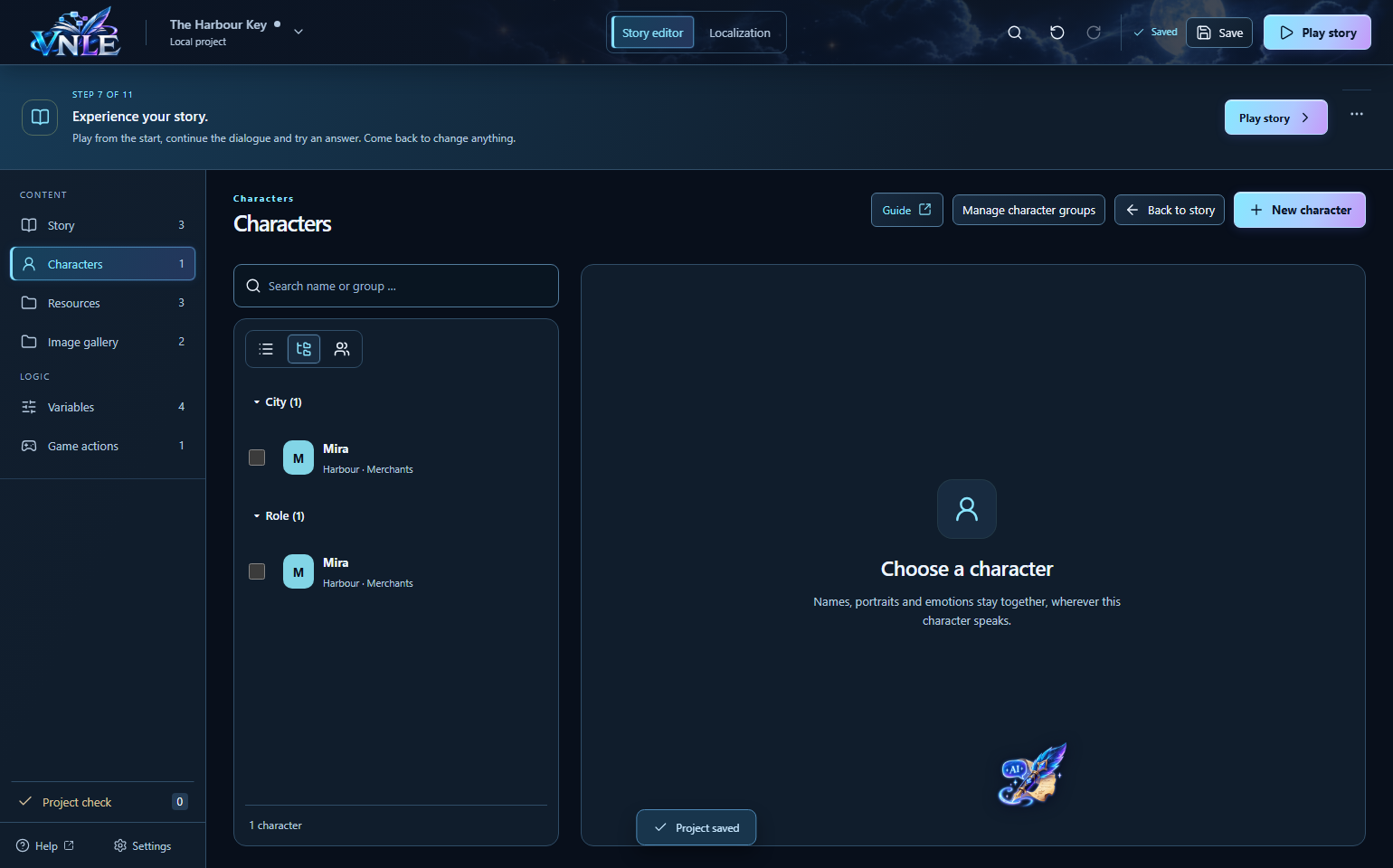
- Characters → Manage character groupsを開きます。キャラクターのグループとカテゴリは、画像ギャラリーのものとは別です。
- 作例のミラはCity → HarbourとRole → Merchantsの両方に属します。チェックボックスを使えば、複数のキャラクターにまとめてカテゴリを付けられます。
- 一覧上部の検索は、名前、キャラクターグループ、上位グループを対象にします。Merchantsで試してください。下の3つのアイコンで、名前順、上位グループ別(標準)、キャラクターグループ別を切り替えます。
- グループは個別に開閉できます。検索中は該当するグループが一時的に開きます。No groupingを選ぶと一つの一覧へ戻ります。
複数カテゴリに属するキャラクターが複数のグループに表示されても、同じキャラクターです。合計では一人として数えます。検索、分類方法、グループの開閉状態は、このコンピューター上でプロジェクトごとに記憶されます。