VNLE 사용 설명서
이미지 갤러리와 카테고리
프로젝트 이미지를 한곳에서 관리하세요. 하나의 이미지를 여러 캐릭터나 리소스에 재사용하고, 그림이 바뀌면 모든 사용처에서 한 번에 교체할 수 있습니다.
‘The Harbour Key’ 예제 프로젝트 다운로드 · Mira.png · Warehouse-key.png


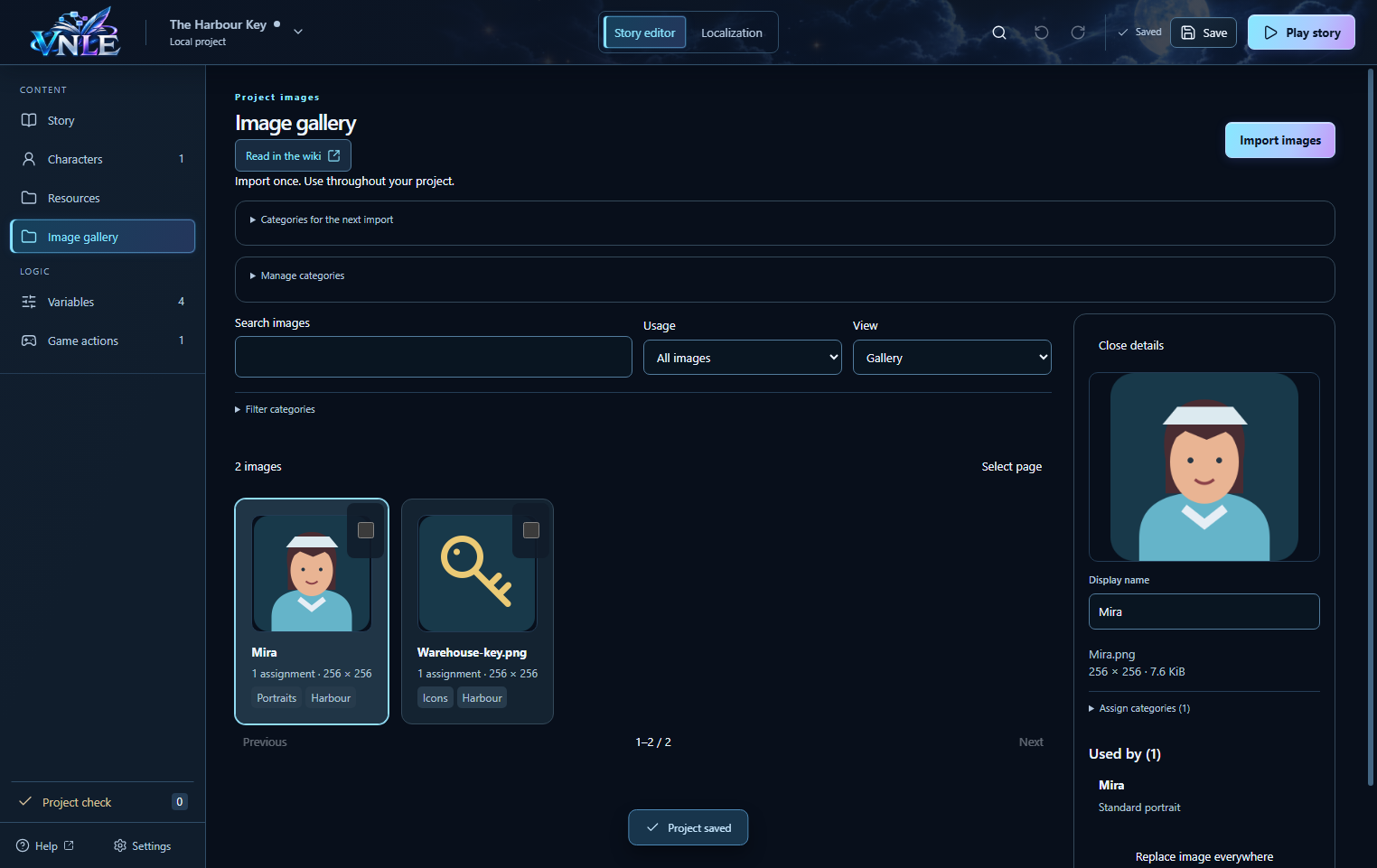
여러 이미지 가져오기
- Open project로 다운로드한 프로젝트 폴더를 여세요. 왼쪽 메뉴에서 Image gallery를 선택하세요.
- 필요하면 Categories for the next import를 열고 적용할 카테고리를 선택하세요.
- Import images를 누르고 Ctrl 또는 Shift로 여러 파일을 선택하세요. 이미지 파일을 갤러리로 끌어 놓아도 됩니다.
- 가져오기 결과를 확인하세요. 동일한 이미지 파일은 기존 항목을 재사용합니다. 잘못된 파일은 개별적으로 표시되며, 나머지 이미지는 그대로 가져와집니다.
정지 이미지 PNG, JPEG, WebP를 지원하며 파일당 최대 4 MiB, 1,600만 화소까지 허용합니다. 원본의 크기나 압축률은 자동으로 변경하지 않습니다. VNLE는 화면 표시용으로 더 작은 미리보기를 만듭니다.
원하는 카테고리와 그룹 만들기
- Manage categories를 여세요. Category group을 선택하고 Region 같은 이름을 입력한 뒤 Add를 누르세요.
- Harbour라는 Category를 만들고 그룹으로 Region을 선택하세요. 카테고리를 그룹 없이 둘 수도 있습니다.
- 체크박스로 이미지를 하나 이상 선택하세요. Assign categories를 열고 카테고리를 고른 뒤 Add를 누르세요. Remove assignments는 해당 이미지에서 선택한 카테고리만 해제합니다.
- Filter categories를 여세요. 여러 카테고리를 고른 뒤 All selected categories를 선택하면 Portraits와 Harbour에 모두 속한 이미지처럼 모든 조건에 맞는 항목만 표시됩니다. Any selected category는 선택한 카테고리 중 하나 이상에 속한 이미지를 표시합니다.
이름은 자유롭게 정할 수 있습니다. 예제는 Image type → Portraits / Icons와 Region → Harbour를 사용합니다. 그룹을 삭제해도 카테고리는 그룹 없이 남습니다. 카테고리를 삭제해도 이미지는 남습니다.
이미지 할당
- Characters를 열고 Mira를 선택한 뒤 Portraits & emotions를 찾으세요.
- Standard 또는 감정을 선택하고 Choose from image gallery를 누르세요. 검색하거나 필터를 적용한 뒤 원하는 이미지를 누르세요.
- 아이템과 장소에서도 표시용 이미지 옆에 같은 선택기가 있습니다.
Remove assignment는 확인 후 이 사용처에서만 이미지를 해제합니다. 이미지는 갤러리에 남습니다. 별도 이미지가 없는 감정은 기본 초상화를 사용합니다.
모든 사용처에서 이미지 교체하기
- 갤러리에서 이미지를 선택하세요. Used by에는 Mira → Standard portrait나 Warehouse key → Item image 같은 직접 할당이 표시됩니다. 항목을 누르면 해당 콘텐츠가 열립니다.
- Replace image everywhere를 누르고 새 파일을 선택하세요. 미리보기를 비교하고 가로세로 비율이 바뀌었다면 안내를 확인하세요.
- Replace everywhere로 확정하세요. 모든 할당, 표시 이름, 카테고리는 유지됩니다. Undo로 이전 이미지로 되돌릴 수 있습니다.
이미지 삭제
삭제 전에 영향을 받는 캐릭터, 감정, 리소스 등 직접 할당이 표시됩니다. 미라가 나오는 대화가 천 개라고 이미지 사용처가 천 개로 표시되지는 않습니다. 이미지와 해당 할당을 제거하려는 경우에만 확정하세요. 캐릭터와 리소스 자체는 유지됩니다.
자신만의 그룹으로 캐릭터 정리하기
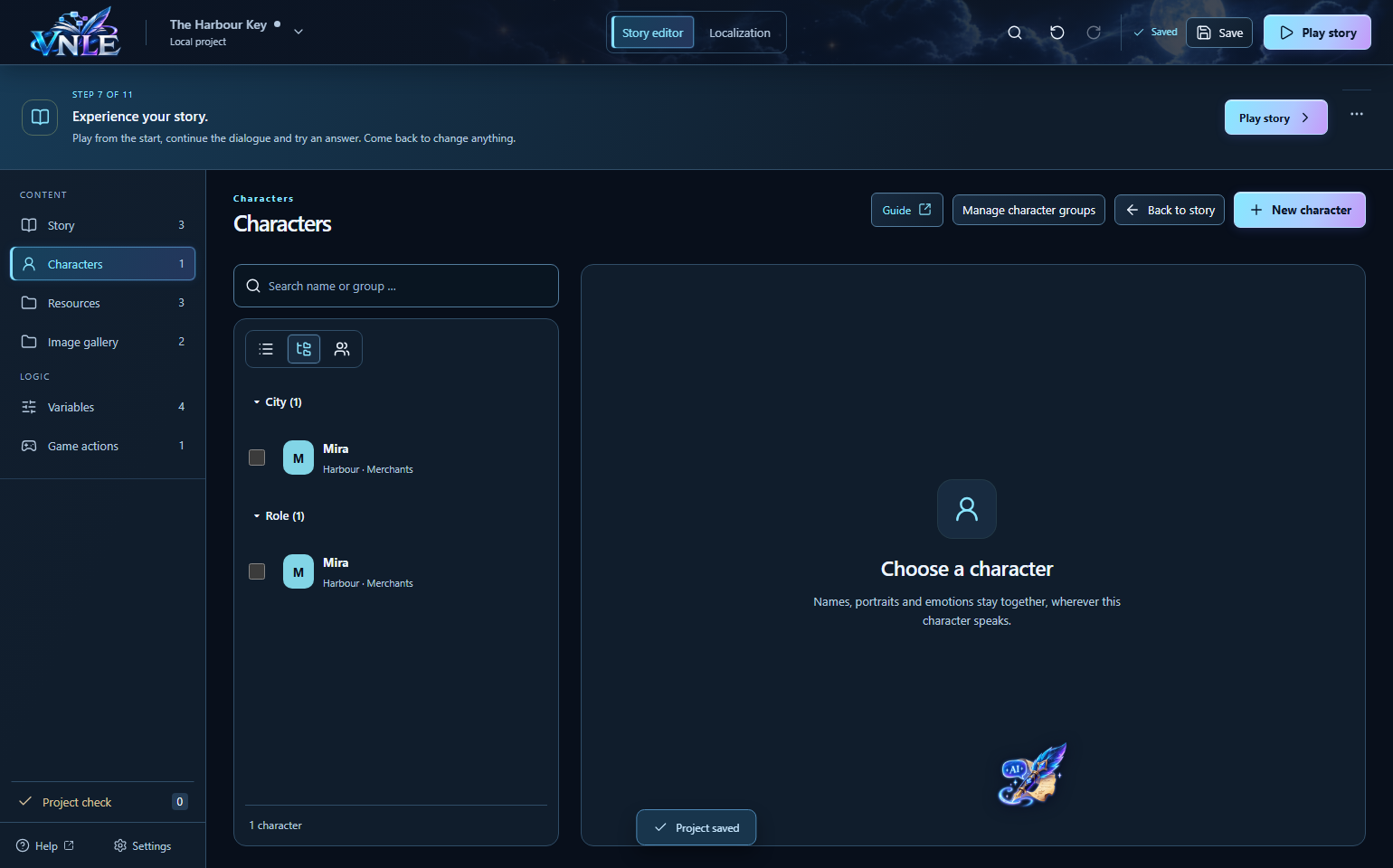
- Characters → Manage character groups를 여세요. 캐릭터 그룹과 카테고리는 이미지 갤러리의 그룹 및 카테고리와 별개입니다.
- 예제에서 미라는 City → Harbour와 Role → Merchants에 모두 속합니다. 체크박스로 여러 캐릭터에 카테고리를 한 번에 할당할 수 있습니다.
- 목록 위의 검색은 이름, 캐릭터 그룹, 상위 그룹을 찾습니다. Merchants를 검색해 보세요. 아래의 세 아이콘으로 이름순 목록, 상위 그룹별 분류(기본값), 캐릭터 그룹별 분류를 선택할 수 있습니다.
- 그룹을 각각 펼치거나 접을 수 있습니다. 검색하면 일치하는 그룹이 임시로 펼쳐집니다. No grouping을 선택하면 하나의 목록으로 돌아갑니다.
카테고리가 여러 개인 캐릭터는 여러 그룹에 표시되어도 동일한 캐릭터입니다. 총수에는 한 번만 계산됩니다. 검색, 분류 방식, 펼친 그룹은 이 컴퓨터의 해당 프로젝트에 대해 기억됩니다.