Bildergalerie & Kategorien
Verwalte deine Projektbilder an einer Stelle. Verwende dieselbe Grafik für mehrere Charaktere oder Ressourcen und ersetze sie bei Bedarf gemeinsam.
Beispielprojekt „The Harbour Key“ herunterladen · Mira.png · Warehouse-key.png


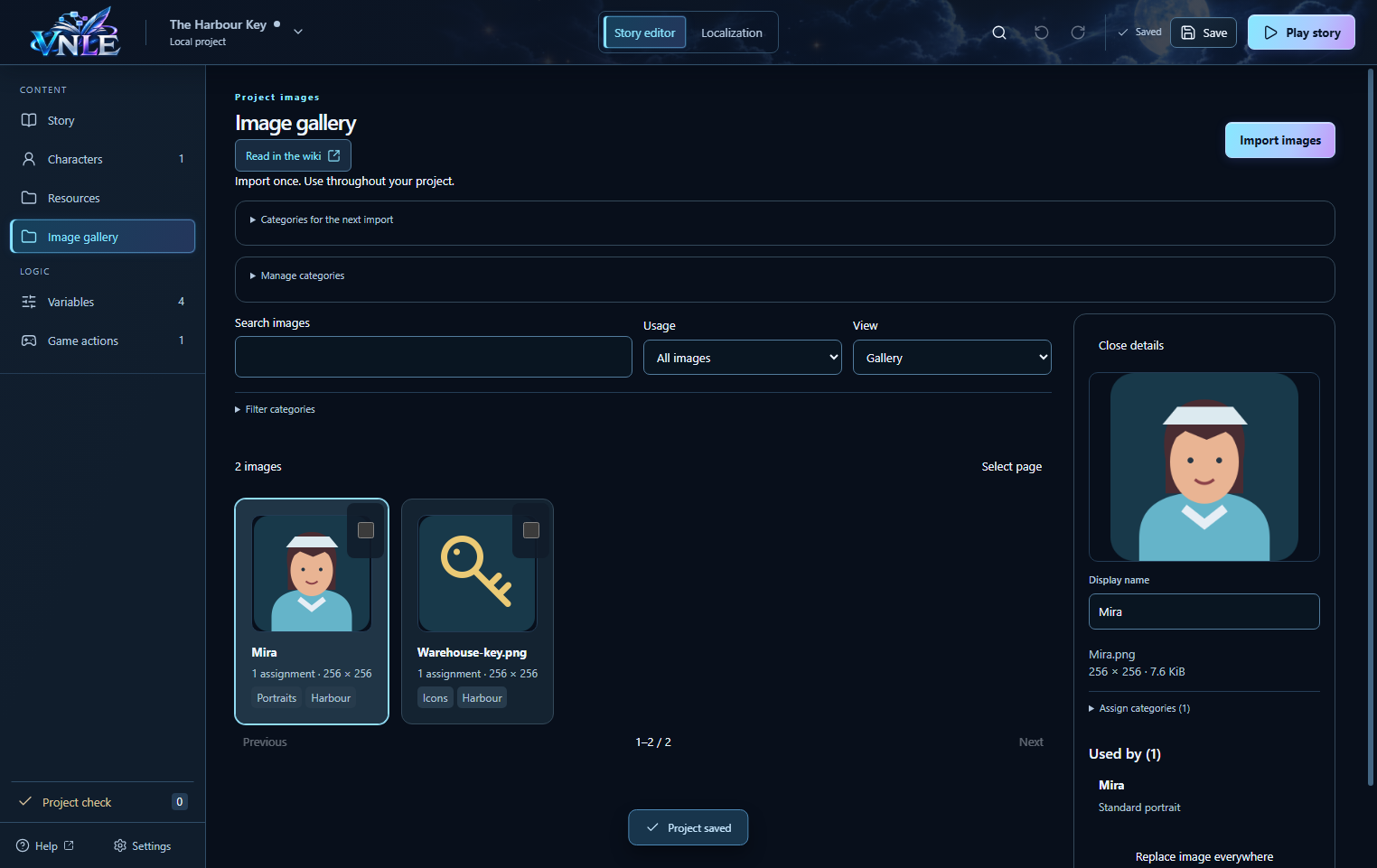
Mehrere Bilder importieren
- Öffne das heruntergeladene Projekt über „Projekt öffnen“ und wähle den Ordner project. Klicke links auf „Bildergalerie“.
- Optional: Öffne „Kategorien für den nächsten Import“ und wähle passende Kategorien.
- Klicke „Bilder importieren“ und wähle mehrere Dateien mit Strg oder Umschalt aus. Du kannst Bilddateien auch in die Galerie ziehen.
- Prüfe das Importergebnis. Identische Bilddateien verwenden den vorhandenen Eintrag erneut. Fehlerhafte Dateien werden einzeln genannt; die anderen Bilder bleiben importiert.
Unterstützt werden PNG, JPEG und WebP als Standbild bis 4 MiB und 16 Megapixel je Datei. Originale werden nicht automatisch verkleinert oder komprimiert. Für die Anzeige erstellt VNLE kleinere Vorschauen.
Eigene Kategorien und Gruppen
- Öffne „Kategorien verwalten“. Wähle als Art „Kategoriegruppe“, gib beispielsweise Region ein und klicke „Hinzufügen“.
- Erstelle anschließend eine „Kategorie“ namens Harbour und wähle Region als Gruppe. Kategorien dürfen auch ohne Gruppe bestehen.
- Markiere ein oder mehrere Bilder über ihre Kontrollkästchen. Öffne „Kategorien zuordnen“, wähle Kategorien und klicke „Hinzufügen“. Mit „Zuordnungen entfernen“ entfernst du nur die ausgewählten Kategorien von diesen Bildern.
- Öffne „Kategorien filtern“. Wähle mehrere Kategorien und bei Bedarf „Alle“, um beispielsweise nur Portraits aus Harbour zu sehen. „Mindestens eine“ zeigt Bilder, die zu einer der ausgewählten Kategorien gehören.
Alle Namen bestimmst du selbst. Das Beispiel enthält Image type → Portraits / Icons und Region → Harbour. Beim Löschen einer Gruppe bleiben deren Kategorien ohne Gruppe erhalten. Beim Löschen einer Kategorie bleiben die Bilder erhalten.
Ein Bild zuweisen
- Öffne „Charaktere“, wähle Mira und gehe zu „Portraits & Emotionen“.
- Wähle „Standard“ oder eine Emotion und klicke „Aus Bildergalerie wählen“. Suche oder filtere und klicke auf das gewünschte Bild.
- Für Gegenstände und Orte findest du dieselbe Auswahl unter ihrem Darstellungsbild.
„Zuordnung entfernen“ löst das Bild nach Bestätigung nur an dieser Stelle. Das Bild bleibt in der Galerie. Eine Emotion ohne eigenes Bild verwendet das Standardportrait.
Grafik zentral ersetzen
- Wähle das Bild in der Galerie. Unter „Verwendet von“ siehst du seine direkten Zuordnungen, etwa Mira → Standardportrait oder Warehouse key → Gegenstandsbild. Ein Klick öffnet den jeweiligen Inhalt.
- Klicke „Bild überall ersetzen“ und wähle die neue Datei. Vergleiche beide Vorschauen und prüfe den Hinweis, falls sich das Seitenverhältnis ändert.
- Bestätige mit „Überall ersetzen“. Alle Zuordnungen, der Anzeigename und die Kategorien bleiben erhalten. Mit „Rückgängig“ kannst du zur vorherigen Grafik zurückkehren.
Bilder löschen
Vor dem Löschen zeigt VNLE die betroffenen Charaktere, Emotionen, Ressourcen und weiteren direkten Zuordnungen. Tausend Dialoge mit Mira erscheinen nicht als tausend Bildverwendungen. Bestätige erst, wenn du die Bilder und diese Zuordnungen entfernen möchtest. Die Charaktere und Ressourcen selbst bleiben erhalten.
Charaktere nach eigenen Gruppen ordnen
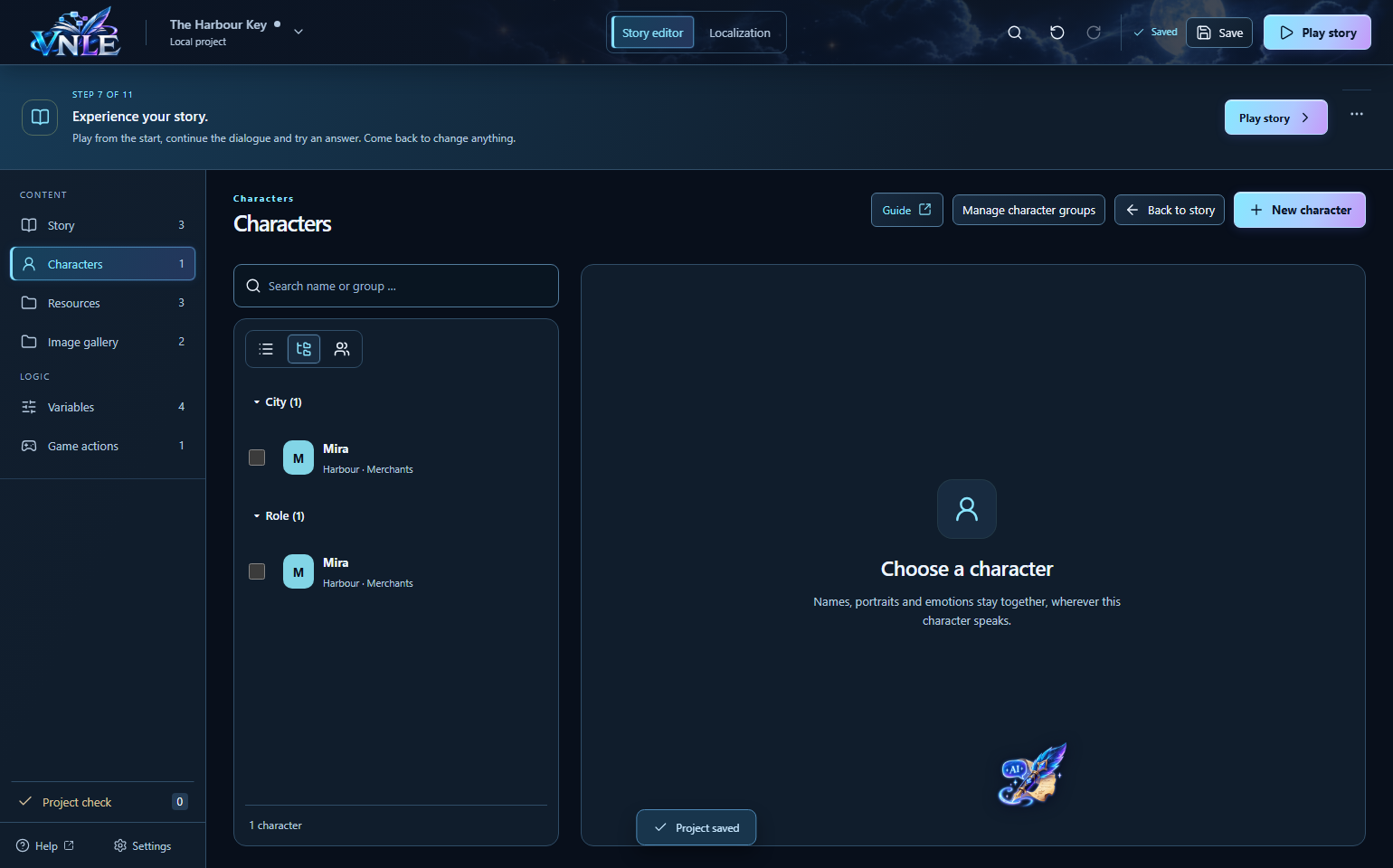
- Öffne „Charaktere“ → „Kategorien verwalten“. Gruppen und Kategorien für Charaktere sind unabhängig von denen der Bildergalerie.
- Im Beispiel gehört Mira gleichzeitig zu City → Harbour und Role → Merchants. Über die Kontrollkästchen kannst du auch mehrere Charaktere gemeinsam zuordnen.
- Wähle unter „Gruppieren nach“ die Gruppe City. Unter „Kategorien filtern“ kannst du zusätzlich Merchants auswählen. So siehst du Händler, nach Städten geordnet.
- Klappe Kategorien einzeln oder alle gemeinsam auf und zu. Die Suche öffnet passende Gruppen vorübergehend. „Keine Gruppierung“ zeigt wieder eine gemeinsame Liste.
Ein Charakter mit mehreren Kategorien kann in mehreren Gruppen erscheinen, bleibt aber derselbe Charakter. Die Gesamtzahl zählt ihn nur einmal. Suche, Filter, Ansicht und aufgeklappte Gruppen werden für dieses Projekt auf diesem Computer gemerkt.