VNLE 使用手册
图片库与分类
在同一个地方管理项目图片。同一张图片可以供多个角色或资源使用,美术更新时也能一次替换所有引用。
下载《港口的钥匙》示例项目 · Mira.png · Warehouse-key.png


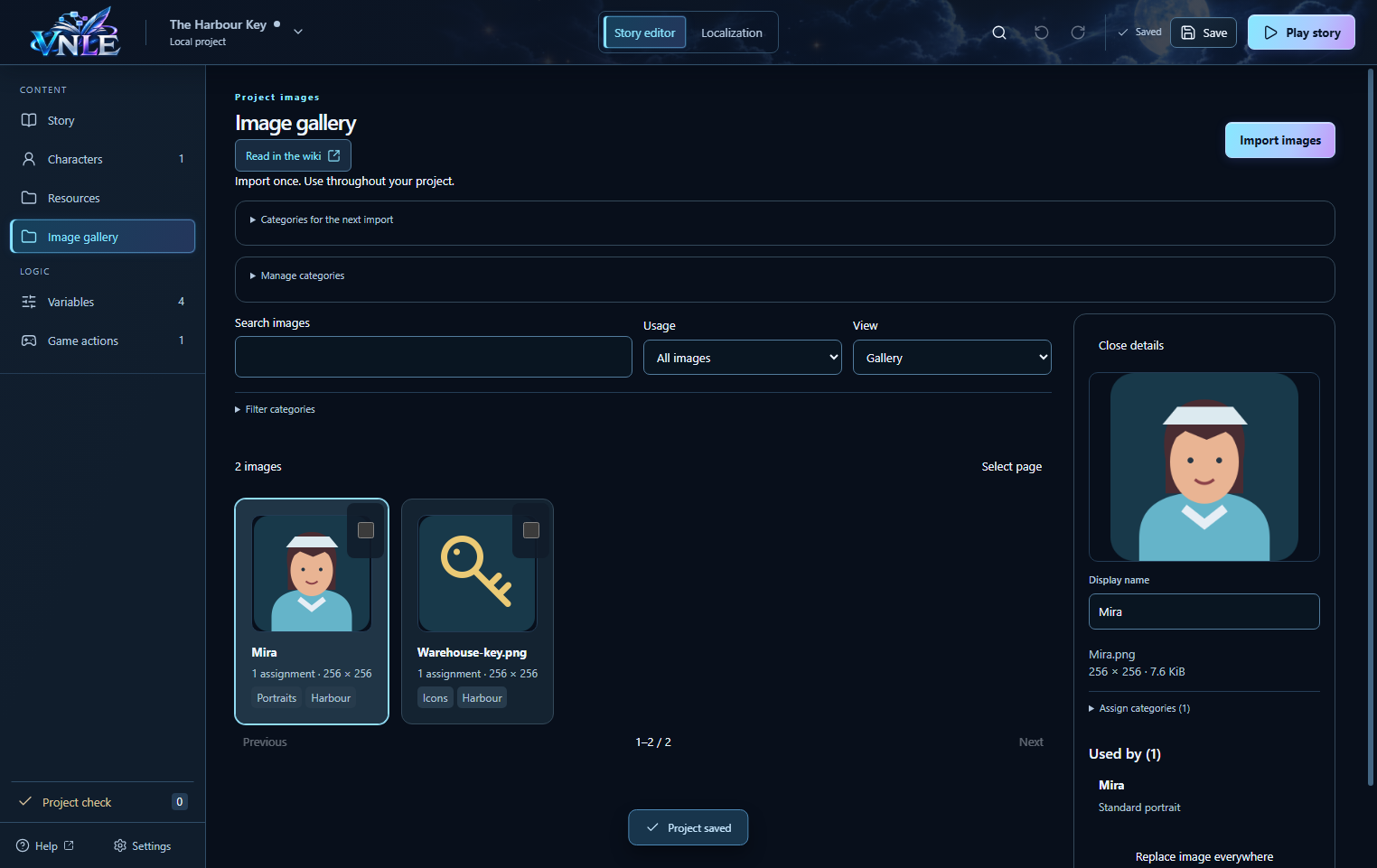
导入多张图像
- 点击 Open project 并选择项目文件夹,打开下载的项目。然后选择左侧栏中的 Image gallery。
- 如有需要,打开 Categories for the next import,选择要为下一批导入图片应用的分类。
- 点击 Import images,按住 Ctrl 或 Shift 选择多个文件。也可以将图片文件拖入图片库。
- 检查导入结果。完全相同的图片文件会复用已有条目。无效文件会逐个列出,其他图片的导入结果不受影响。
支持静态 PNG、JPEG 和 WebP 图片,每个文件最大 4 MiB、1600 万像素。原图不会自动缩放或压缩。VNLE 会生成较小的预览图用于显示。
自定义分类与分组
- 打开 Manage categories,选择 Category group,输入名称(例如 Region),然后点击 Add。
- 创建名为 Harbour 的 Category,并将其分组设为 Region。分类也可以不属于任何分组。
- 使用复选框选中一张或多张图片。打开 Assign categories,选择分类后点击 Add。Remove assignments 只会移除这些图片与所选分类的关联。
- 打开 Filter categories,选择多个分类。All selected categories 仅显示同时满足全部分类的图片,例如 Harbour 中的 Portraits。Any selected category 则显示属于任一所选分类的图片。
所有名称都由你决定。示例使用 Image type → Portraits / Icons 和 Region → Harbour。删除分组后,其分类会保留,但不再属于任何分组。删除分类不会删除图片。
为内容指定图片
- 打开 Characters,选择 Mira,找到 Portraits & emotions。
- 选择 Standard 或某个表情,然后点击 Choose from image gallery。通过搜索或筛选找到并点击所需图片。
- 物品和地点的展示图片旁也有相同的图片选择器。
点击 Remove assignment 并确认后,只会移除此处的图片关联,图片仍保留在图片库中。没有专属图片的表情会使用默认立绘。
一次替换所有引用的图片
- 在图片库中选择图片。Used by 会列出直接引用,例如 Mira → Standard portrait 或 Warehouse key → Item image。点击一项引用即可打开对应内容。
- 点击 Replace image everywhere 并选择新文件。对比预览图,如果宽高比改变,请查看提示。
- 点击 Replace everywhere 确认。所有关联、显示名称和分类都会保留。使用 Undo 可恢复之前的图片。
删除图像
删除前,VNLE 会列出受影响的角色、表情、资源及其他直接引用。即使米拉出现在一千句对话中,也不会被算作一千次图片引用。只有确定要删除图片及这些关联时才确认;角色和资源本身不会删除。
用自定义分组整理角色
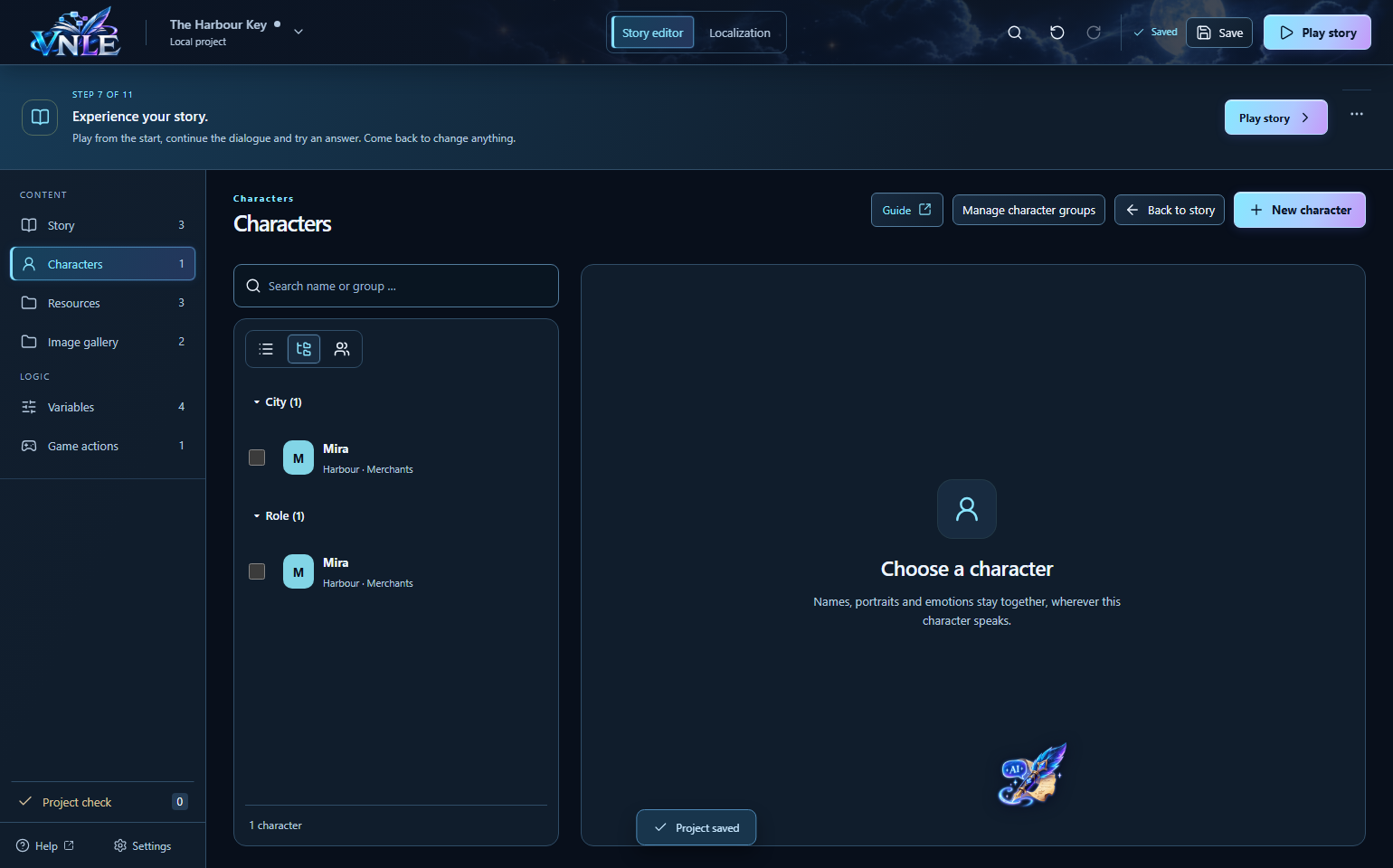
- 打开 Characters → Manage character groups。角色的分组和分类独立于图片库中的分组和分类。
- 在示例中,米拉同时属于 City → Harbour 和 Role → Merchants。使用复选框可以同时为多个角色分配分类。
- 列表上方的搜索可查找角色名称、角色分组和上级分组。试着搜索 Merchants。下方三个图标分别切换到按字母排序、按上级分组显示(默认),或按角色分组显示。
- 可以分别展开或收起各组。搜索时会临时展开匹配的分组。No grouping 会恢复为单一列表。
属于多个分类的角色可能出现在多个组中,但仍是同一个角色,总数只计一次。在这台电脑上,项目会记住搜索、分组方式和各组的展开状态。