Asistente de IA y conocimiento de la historia
El asistente de IA de VNLE
El icono de la pluma flotante abre tu asistente de escritura. Habla sobre diálogos, personajes, recursos y estructura de escenas mientras sigues trabajando en el editor. El chat solo ocupa la zona donde lo colocas; no bloquea el editor.
Conecta tu cuenta de ChatGPT
- Abre un proyecto y ve a Settings → AI assistant, abajo a la izquierda.
- Activa Enable AI assistant. Lee la explicación: tu pregunta, el contexto elegido, las notas de conocimiento activadas y los mensajes recientes del chat solo se comparten con OpenAI cuando envías un mensaje.
- Haz clic en Sign in with ChatGPT y completa el inicio de sesión en el navegador. Vuelve a VNLE. Cuando aparezca Connected to ChatGPT, cierra Settings y abre el asistente.
VNLE incluye su componente de conexión. No tienes que elegir un programa ni usar una clave de API. Mantén siempre juntos todos los archivos de la carpeta extraída de VNLE.
El inicio de sesión con ChatGPT utiliza el acceso a Codex disponible en tu plan. VNLE no configura una facturación de API independiente. El uso no es gratuito e ilimitado: se aplican los límites de tu plan, y también pueden influir los créditos adicionales existentes o la facturación del espacio de trabajo. VNLE no compra créditos ni cambia automáticamente a la API. Consulta tu disponibilidad en ChatGPT. Planes y límites actuales · Autenticación con ChatGPT y con la API.
Coloca la ventana donde trabajas
El icono aparece inicialmente abajo a la derecha. Puedes moverlo con el chat cerrado. Con el chat abierto, arrastra la cabecera o el icono para mover ambos juntos; el icono permanece unido a la ventana. El engranaje abre los ajustes de IA: elige Small, Standard o Large para el icono y Standard o Large para el chat. También puedes dar el foco al icono o a la cabecera y moverlos con las teclas de dirección. Reset position devuelve ambos a la esquina inferior derecha.
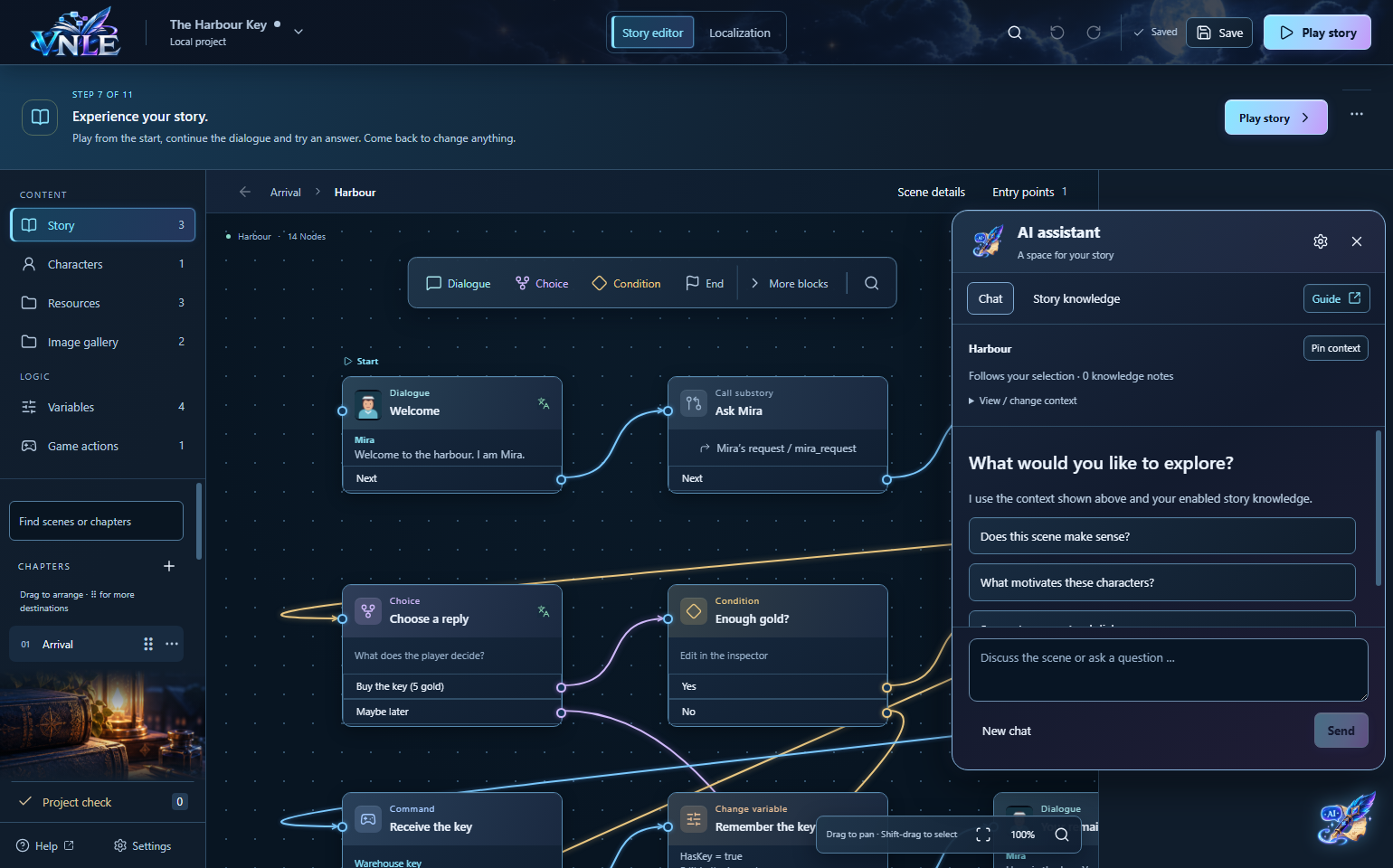
¿Cómo conoce la IA mi contexto?
La parte superior del chat muestra su contexto actual. En Story incluye la escena abierta, su texto y sus conexiones. Al seleccionar un diálogo, este pasa a ser el foco. Para personajes y recursos, VNLE incluye la ficha abierta y sus usos relacionados. No se suben imágenes: el contexto de la galería contiene datos como los nombres y las asignaciones.
Pin context mantiene el tema actual mientras consultas otra parte del proyecto. Unpin context vuelve a seguir tu selección. Usa el pequeño engranaje de contexto junto a Pin context para elegir Story, añadir otras escenas o personajes y revisar las entradas incluidas. El contexto de las historias grandes tiene un límite; aparece un aviso si se recorta. Selecciona escenas concretas para revisarlas en detalle. La IA solo conoce el contenido que se le proporciona.
Cada mensaje muestra el contexto que tenía al enviarse. Se incluyen los últimos doce mensajes para las preguntas de seguimiento. Minimizar conserva el chat, pero su historial no se guarda como archivo del proyecto. Cambiar de proyecto o elegir New chat inicia una conversación nueva.
Conocimiento de la historia: contexto para la IA
- Abre Story knowledge en el asistente y haz clic en Add knowledge.
- Ponle un título, como «Reglas del mundo» o «La voz de Mira». Escribe o pega el texto en la nota.
- Usa Include para elegir qué notas se envían. Haz clic en Save. Las entradas se guardan con el proyecto y se contraen. Una marca iluminada junto al título indica que la nota está incluida; una marca tenue indica que está excluida. Haz clic en el título para volver a abrirla. Usa Add more knowledge para añadir otra entrada.
Los borradores de las notas se guardan localmente. Al guardar, se actualizan el proyecto y el contexto de la IA. El conocimiento aplicado forma parte del proyecto: se incluye en la sincronización del equipo y en el ZIP. Todo el equipo debe usar la versión actual de VNLE para reconocer este formato. Tu sesión de ChatGPT no forma parte del proyecto. Escribe notas que tu equipo pueda leer.
Pruébalo con la llave del puerto
Abre el proyecto real de ejemplo del puerto. Contiene a Mira, la llave del almacén, la variable Gold y una opción de compra por cinco monedas de oro. Estas preguntas no requieren exportar nada: el asistente integrado lee el contexto elegido directamente del proyecto abierto.
- Abre la escena del puerto: «Explica los caminos que siguen a la elección de compra. ¿Qué ocurre si no hay suficiente oro?».
- Selecciona el saludo de Mira: «Propón un saludo más natural. Mantén el tono amable y práctico de Mira».
- Abre a Mira en Characters: «¿Su forma de hablar es coherente en los diálogos incluidos?».
- Abre la llave del almacén en Resources: «¿Qué función cumple este objeto en los usos incluidos?».
- Añade una nota de estilo: «Frases cortas, tono amable, sin jerga moderna». Después pregunta: «¿Qué diálogos todavía no encajan con este estilo?».
Examinar y aplicar sugerencias
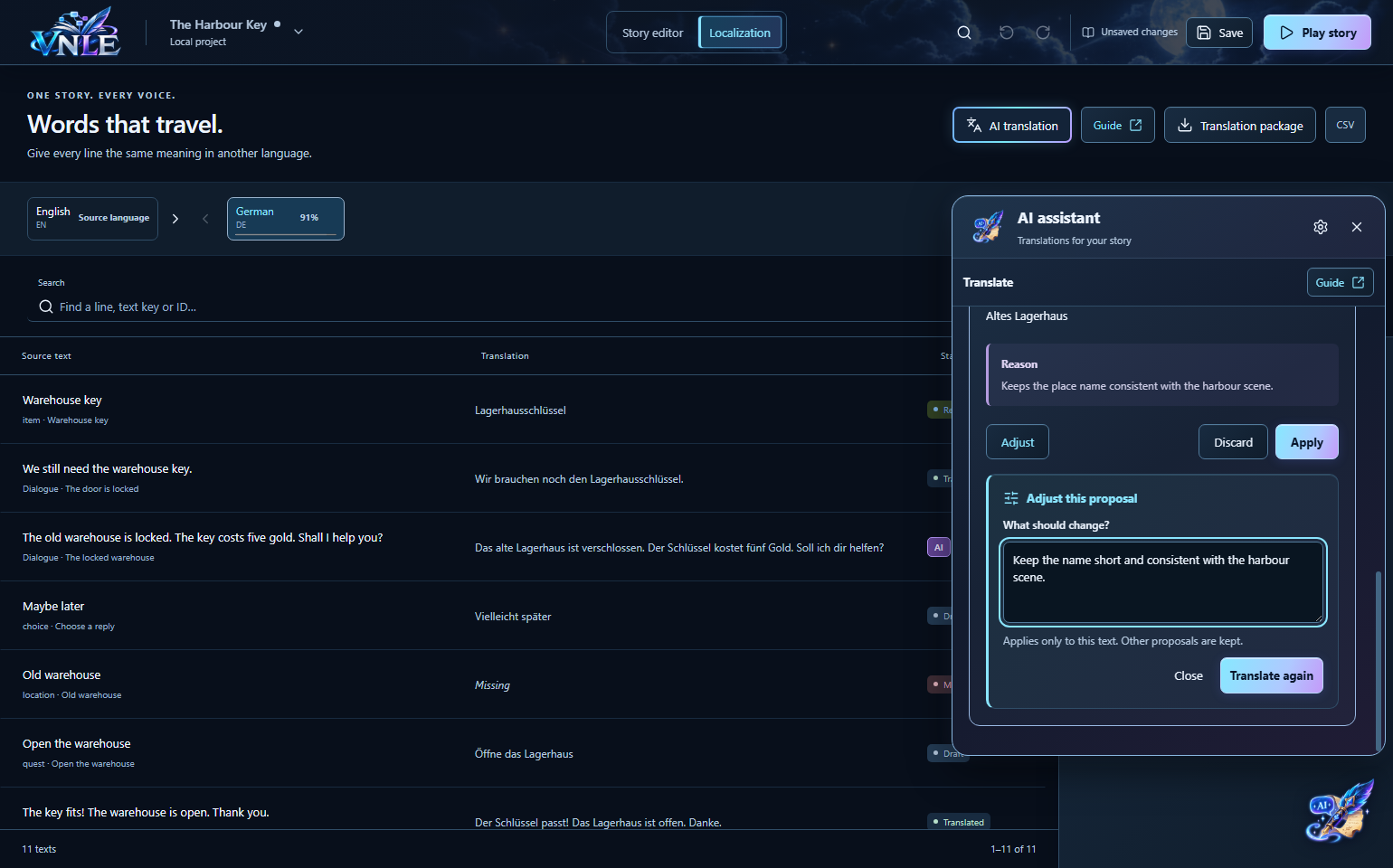
Las respuestas no modifican el proyecto. Las propuestas de diálogo muestran el original, la sustitución y el motivo. La flecha de la esquina superior derecha de una propuesta te lleva al nodo y lo resalta brevemente. Apply sustituye el texto; Discard lo deja intacto. Revisa cada propuesta por separado. Undo permite deshacer un cambio aplicado. Si el proyecto ha cambiado mientras tanto, solicita una propuesta nueva. La IA puede equivocarse; sigue probando la lógica de la historia en Preview.
Traducir con contexto de conversación
- Abre Localization, elige el idioma de destino y haz clic en AI translation.
- Elige Translate next 20 missing texts o un texto seleccionado. El lote omite las traducciones existentes; selecciona una de ellas individualmente para revisarla.
- Compara las propuestas con el original. Aplícalas o descártalas antes de iniciar el siguiente grupo. Las entradas descartadas se omiten durante esta sesión, pero puedes volver a solicitarlas individualmente.
- Para pedir una corrección, haz clic en Adjust dentro de la propuesta. Por ejemplo: «Escribe el nombre en cirílico bielorruso». Translate again modifica solo esa propuesta, en la misma tarjeta. Los demás resultados se conservan. Un error o una cancelación mantiene la propuesta anterior.
- Solo Apply modifica el proyecto. Los textos aplicados reciben una etiqueta morada AI y pueden usarse de inmediato. Undo deshace el cambio. La IA no asigna un estado de revisión humana.
Los nombres de los personajes deben adaptarse al sistema de escritura del idioma de destino y tratarse de forma coherente. Tus instrucciones concretas y la terminología establecida de la historia pueden tener prioridad. La IA solo ve el contexto proporcionado; revisa sus propuestas. Los marcadores de posición deben conservarse sin cambios.
Ocultar, desconectar y solucionar problemas
- Desactivar Enable AI assistant oculta el icono y la ventana del chat. La cuenta sigue conectada.
- Disconnect cierra la sesión de ChatGPT en VNLE. El conocimiento de la historia permanece en el proyecto.
- Si el navegador no se abre o el inicio de sesión se interrumpe, comprueba la conexión y vuelve a pulsar Sign in with ChatGPT. Si tu espacio de trabajo restringe el acceso a Codex, contacta con su administrador.
- Si agotas el límite de uso, espera a que se restablezca el de tu plan. VNLE no cambia a solicitudes de API de pago.
- Si falta el componente de conexión, vuelve a extraer todos los archivos de la versión actual de VNLE; no copies solo el EXE.
Usar una IA externa para integrar la historia en el juego
Proporciona a la IA enlaces directos al manual. La solicitud siguiente ya incluye las páginas relevantes y los datos reales del ejemplo. Añade tu motor, tu objetivo y los archivos de tu proyecto.
1 · Prepara tus archivos
- Exporta tu proyecto de VNLE como ZIP. Para integrarlo en el juego, debe incluir story.json y las imágenes necesarias.
- Indica la versión de tu motor y la plataforma de destino, por ejemplo Windows o un navegador. Describe brevemente qué debe iniciar la conversación.
- Adjunta tu exportación y, si corresponde, el código de diálogo o inventario que ya tienes. Los datos de ejemplo de la wiki no sustituyen tu propia exportación.
2 · Copiar esta solicitud
Sustituye el texto entre corchetes. Al copiar, se incluyen todas las direcciones del manual.
Uso [motor y versión exacta] en [plataforma de destino].
Mi objetivo: [por ejemplo, hablar con Mira, abrir una caja de diálogo y añadir la llave al inventario].
Mi proyecto utiliza [lenguaje / sistemas de diálogo e inventario existentes].
Adjunto mi exportación de VNLE como ZIP o como story.json con sus recursos.

Lee primero esta documentación y los archivos reales del ejemplo:
Wiki: https://wiki.vnle.app/
Archivos y JSON: https://wiki.vnle.app/es/files.html
Referencia completa de campos JSON: https://wiki.vnle.app/es/format.html
JSON Schema: https://wiki.vnle.app/story.schema.json
Conexión entre diálogos y juego: https://wiki.vnle.app/es/integration.html
Guía completa del ejemplo: https://wiki.vnle.app/es/walkthrough.html
Datos reales del ejemplo: https://wiki.vnle.app/examples/harbour/story.json
Identificadores del ejemplo: https://wiki.vnle.app/examples/harbour/guide-map.json
Código de la interfaz de ejemplo: https://wiki.vnle.app/examples/harbour/demo.mjs
Índice de documentación para asistentes de IA: https://wiki.vnle.app/llms.txt

Usa los identificadores y campos de mi exportación. Los identificadores de guide-map.json solo pertenecen al ejemplo didáctico. No inventes campos JSON. Si no puedes leer los enlaces o mis archivos, dime exactamente qué contenido debo proporcionar.

Desarrolla la integración completa con mi juego:
- Inicia el diálogo, muestra el nombre y el retrato del personaje, resuelve el texto en el idioma elegido en el juego y permite avanzar con Continue.
- Muestra las respuestas como botones. Ejecuta correctamente condiciones, cambios de variables, saltos, llamadas y retornos. Admite todos los tipos de nodo presentes en mi exportación.
- Muestra los marcadores de posición con sus valores asociados. Usa el texto original si falta una traducción. Cambiar de idioma no debe reiniciar el progreso de la conversación.
- Conecta las acciones a los sistemas de mi juego. Espera su resultado y sigue la salida correspondiente. En The Harbour Key, give_item conecta el diálogo con el inventario; rechazar la entrega provoca el reembolso del precio de compra.
- En End, cierra la caja de diálogo y devuelve los controles del juego.
- Guarda y restaura juntos el estado del diálogo, las variables y el inventario.

Explica cada paso de configuración de forma sencilla: qué archivo crear y dónde, el código completo que debo pegar y los campos o eventos que hay que conectar en el motor. Enlaza las secciones del manual utilizadas. Pregunta por los detalles de mi juego que falten.

Prueba el éxito, la segunda respuesta, la falta de oro, el rechazo de una acción de juego, el cambio de idioma, las traducciones ausentes, los marcadores de posición y la carga de una partida. Indica el resultado esperado de cada prueba. Distingue las pruebas realmente realizadas de las comprobaciones pendientes.
Fuentes incluidas
- Wiki
- Entiende los archivos y JSON
- Referencia completa de campos JSON
- JSON Schema
- Conectar el diálogo y el juego
- Guía completa del ejemplo
- Datos reales del ejemplo
- IDs de ejemplo
- Código de la interfaz de ejemplo
- Mapa de documentación para asistentes de inteligencia artificial
3 · Prueba el resultado
Pide primero a la IA que te explique cómo ejecutar el juego y hablar con Mira. Después prueba los recorridos del ejemplo: comprar, rechazar la compra y empezar con poco oro. Cambia de idioma y carga una partida guardada. Si algo falla, proporciona a la IA el error exacto y describe dónde hiciste clic.