Assistant IA et connaissances de l’histoire
L’assistant IA de VNLE
L’icône flottante en forme de plume ouvre votre assistant d’écriture. Discutez des dialogues, personnages, ressources et scènes tout en continuant à travailler dans l’éditeur. La fenêtre de discussion n’occupe que l’espace où vous la placez : le reste de l’éditeur reste accessible.
Connectez votre compte ChatGPT
- Ouvrez un projet, puis allez dans Settings → AI assistant, en bas à gauche.
- Activez Enable AI assistant et lisez les explications. Votre question, le contexte sélectionné, les notes activées et les messages récents ne sont transmis à OpenAI que lorsque vous envoyez un message.
- Cliquez sur Sign in with ChatGPT et terminez la connexion dans le navigateur. Revenez dans VNLE. Quand Connected to ChatGPT apparaît, fermez Settings et ouvrez l’assistant.
Le composant de connexion est fourni avec VNLE. Vous n’avez aucun programme à sélectionner ni aucune clé API à saisir. Conservez ensemble tous les fichiers du dossier VNLE extrait.
La connexion à ChatGPT utilise l’accès à Codex prévu par votre abonnement. VNLE ne configure pas de facturation API distincte. L’utilisation n’est pas gratuite et illimitée : les plafonds de votre abonnement s’appliquent. Des crédits supplémentaires existants ou la facturation de votre espace de travail peuvent également intervenir. VNLE n’achète pas de crédits et ne bascule pas automatiquement vers l’API. Consultez votre quota dans ChatGPT. Abonnements et limites actuels · Authentification ChatGPT et API.
Placez la fenêtre où vous travaillez
L’icône apparaît d’abord en bas à droite. Vous pouvez la déplacer lorsque la discussion est fermée. Lorsque celle-ci est ouverte, faites glisser son en-tête ou l’icône pour déplacer les deux ensemble. L’icône reste attachée à la fenêtre. La roue dentée ouvre les paramètres IA : Small, Standard ou Large pour l’icône ; Standard ou Large pour la discussion. Vous pouvez aussi sélectionner l’icône ou l’en-tête au clavier et utiliser les flèches pour les déplacer. Reset position les ramène en bas à droite.
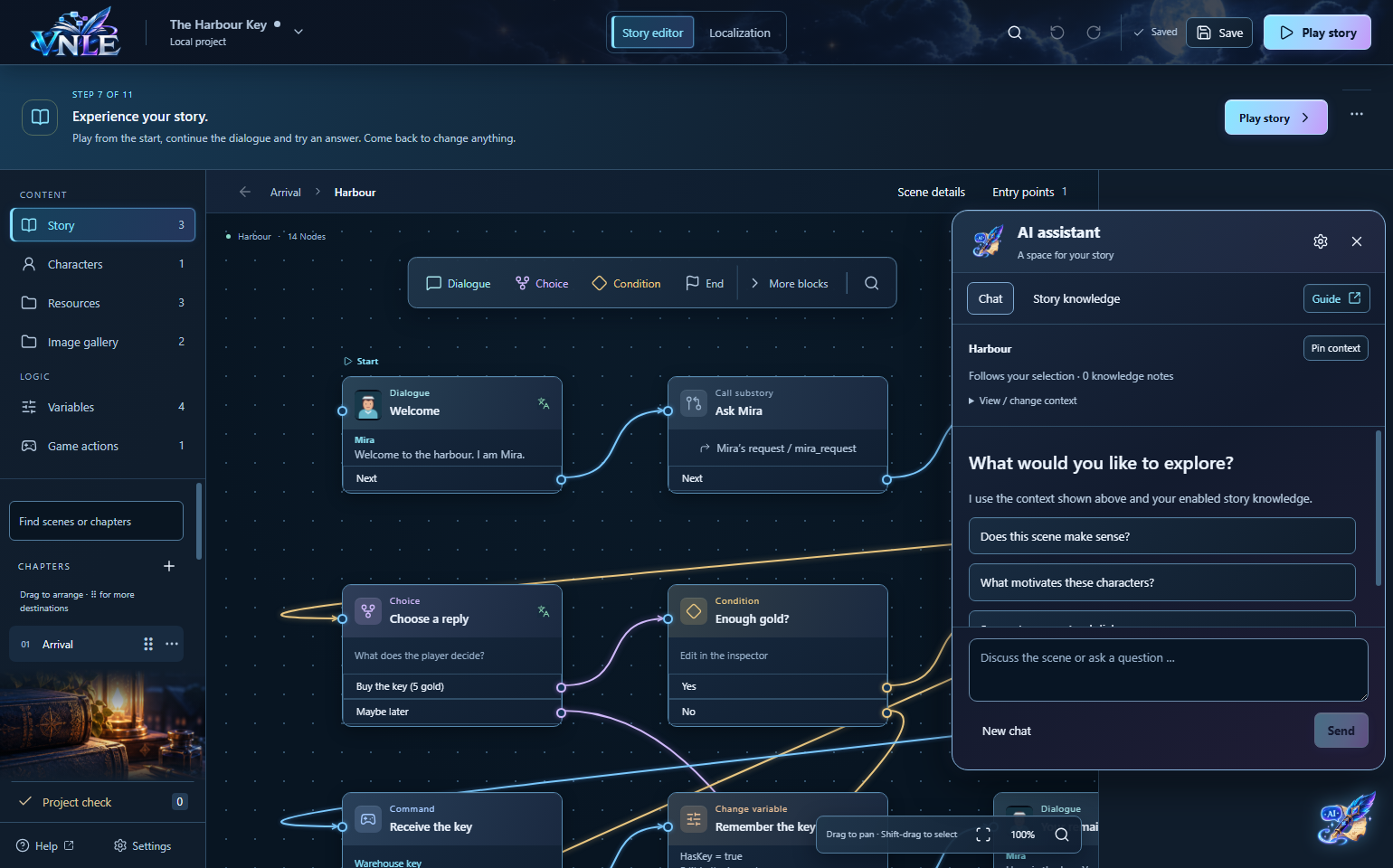
Comment l'IA connaît-elle mon contexte ?
Le haut de la discussion indique le contexte utilisé. Dans Story, il comprend la scène ouverte, ses textes et ses connexions. Un dialogue sélectionné devient le sujet principal. Pour les personnages et les ressources, VNLE transmet la fiche ouverte et ses utilisations. Les images elles-mêmes ne sont pas envoyées : le contexte de la galerie contient leurs informations, comme leur nom et leurs affectations.
Pin context conserve le sujet actuel lorsque vous consultez autre chose. Unpin context permet de suivre à nouveau votre sélection. La petite roue dentée à côté de Pin context permet de choisir Story, d’ajouter des scènes ou des personnages et d’inspecter les éléments inclus. La quantité de contexte est limitée ; un avis apparaît si elle doit être réduite. Sélectionnez des scènes précises pour une analyse détaillée. L’IA ne connaît que le contenu effectivement transmis.
Chaque message indique le contexte utilisé à ce moment-là. Les douze derniers messages accompagnent les questions suivantes. Réduire la fenêtre conserve la discussion, mais celle-ci n’est pas enregistrée dans un fichier du projet. Changer de projet ou choisir New chat démarre une nouvelle conversation.
Story knowledge : transmettre le contexte de votre univers
- Dans l’assistant, ouvrez Story knowledge, puis cliquez sur Add knowledge.
- Donnez à la note un titre comme « Règles du monde » ou « Façon de parler de Mira ». Saisissez ou collez votre texte.
- Utilisez Include pour choisir les notes à transmettre, puis cliquez sur Save. Les notes sont enregistrées avec le projet et se replient. Une coche lumineuse indique qu’une note est incluse ; une coche atténuée indique qu’elle est exclue. Cliquez sur le titre pour rouvrir une note, ou sur Add more knowledge pour en ajouter une.
Les brouillons des notes sont enregistrés localement. Save met à jour le projet et le contexte de l’IA. Les notes enregistrées font partie du projet : elles sont incluses dans la synchronisation d’équipe et le ZIP. Tous les membres doivent utiliser la version actuelle de VNLE pour reconnaître ce format. Votre connexion ChatGPT ne fait pas partie du projet. N’écrivez dans ces notes que des informations que votre équipe peut consulter.
Essayer avec La clé du port
Ouvrez le véritable projet d’exemple du port. Il contient Mira, la clé de l’entrepôt, la variable Gold et une option d’achat à cinq pièces d’or. Ces questions ne nécessitent aucun export : l’assistant intégré lit le contexte sélectionné directement dans le projet ouvert.
- Ouvrez la scène du port et demandez : « Explique les chemins après le choix d’achat. Que se passe-t-il si le joueur n’a pas assez d’or ? »
- Sélectionnez la salutation de Mira : « Propose une salutation plus naturelle. Garde le ton aimable et concret de Mira. »
- Ouvrez Mira dans Characters : « Sa façon de parler est-elle cohérente dans les dialogues fournis ? »
- Ouvrez la clé de l’entrepôt dans Resources : « Quel rôle cet objet joue-t-il dans les utilisations fournies ? »
- Ajoutez une note de style : « Phrases courtes, ton aimable, pas d’argot moderne. » Puis demandez : « Quels dialogues ne respectent pas encore ce style ? »
Examiner et appliquer les suggestions
Une réponse ne modifie pas votre projet. Les propositions montrent le texte initial, le remplacement et sa justification. La flèche en haut à droite mène au nœud concerné et le met brièvement en évidence. Apply remplace le texte ; Discard rejette la proposition sans rien modifier. Examinez les propositions une par une. Undo annule une modification appliquée. Si le projet a changé entre-temps, demandez une nouvelle proposition. L’IA peut se tromper : continuez à tester la logique dans Preview.
Traduire en tenant compte de la conversation
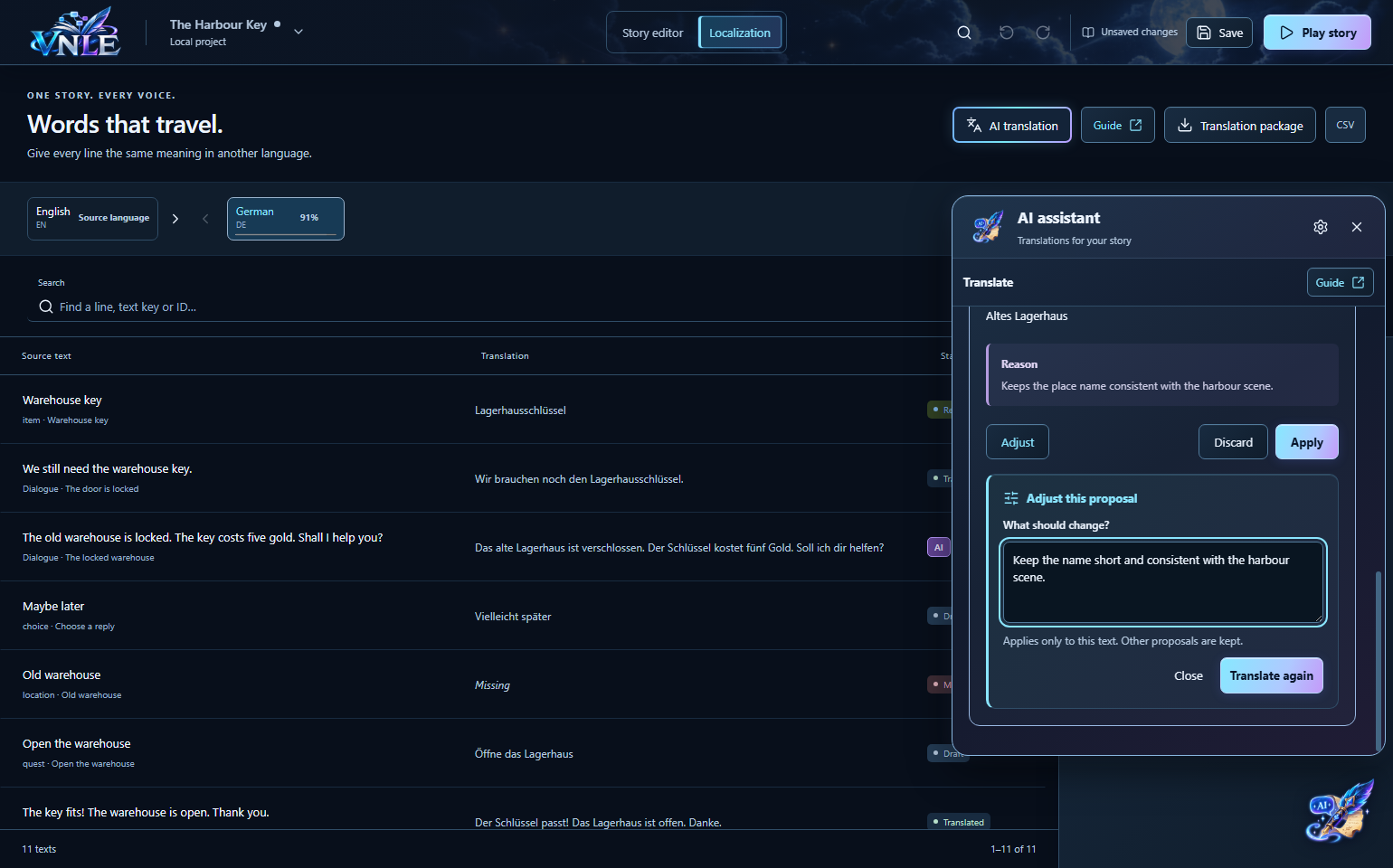
- Ouvrez Localization, choisissez la langue cible et cliquez sur AI translation.
- Choisissez Translate next 20 missing texts pour les vingt prochains textes manquants, ou sélectionnez un texte précis. Le traitement par lot ignore les traductions existantes. Sélectionnez-en une individuellement pour la réviser.
- Comparez les propositions à leur texte source. Appliquez-les ou rejetez-les avant de demander le groupe suivant. Les textes rejetés sont ignorés pour cette session, mais vous pouvez les sélectionner individuellement pour réessayer.
- Pour demander une correction, cliquez sur Adjust dans une proposition. Par exemple : « Écris ce nom en cyrillique biélorusse. » Translate again ne révise que cette proposition, dans la même carte. Les autres résultats restent disponibles. En cas d’erreur ou d’annulation, la proposition précédente est conservée.
- Seul Apply modifie le projet. Les traductions appliquées portent un badge AI violet et sont immédiatement utilisables. Undo annule la modification. L’IA n’attribue pas le statut de validation humaine.
Adaptez les noms des personnages au système d’écriture cible et conservez une graphie cohérente. Une consigne explicite ou la terminologie établie de votre histoire peut primer sur cette préférence. L’IA ne voit que le contexte fourni : vérifiez ses propositions. Les paramètres de substitution doivent rester inchangés.
Masquer l’assistant, se déconnecter et résoudre les problèmes
- Désactiver Enable AI assistant masque l’icône et la fenêtre de discussion. Le compte reste connecté.
- Disconnect déconnecte VNLE de ChatGPT. Les notes Story knowledge restent dans le projet.
- Si le navigateur ne s’ouvre pas ou si la connexion est interrompue, vérifiez votre connexion internet et cliquez à nouveau sur Sign in with ChatGPT. Si votre espace de travail restreint l’accès à Codex, contactez son administrateur.
- Quota épuisé : attendez son renouvellement selon votre abonnement. VNLE ne bascule pas vers des requêtes API payantes.
- Composant de connexion manquant : extrayez à nouveau l’ensemble de la version actuelle de VNLE. Ne copiez pas seulement le fichier EXE.
Utiliser une IA externe pour intégrer l’histoire au jeu
Donnez à l’IA les liens directs du manuel. La demande ci-dessous contient déjà les pages utiles et les véritables données d’exemple. Ajoutez votre moteur, votre objectif et les fichiers de votre projet.
1 · Préparez vos fichiers
- Exportez votre projet de VNLE en ZIP. Pour l'intégration de jeu, il doit inclure story.json et les images requises.
- Notez votre version de moteur et plate-forme cible, comme Windows ou navigateur. Décrivez brièvement ce qui devrait déclencher la conversation.
- Joignez votre export et, si nécessaire, le code de votre système de dialogue ou d’inventaire. Les données d’exemple du wiki ne remplacent pas votre propre export.
2 · Copier cette demande
Remplacez le texte entre crochets. La copie inclut tous les liens du manuel.
J’utilise [moteur et version exacte] sur [plateforme cible].
Mon objectif : [par exemple, parler à Mira, ouvrir une boîte de dialogue et ajouter la clé à l’inventaire].
Mon projet utilise [langage / systèmes de dialogue et d’inventaire existants].
Je joins mon export VNLE sous forme de ZIP ou de story.json accompagné des ressources.

Lisez d’abord cette documentation et les fichiers réels de l’exemple :
Wiki : https://wiki.vnle.app/
Comprendre les fichiers et le JSON : https://wiki.vnle.app/fr/files.html
Référence complète des champs JSON : https://wiki.vnle.app/fr/format.html
JSON Schema : https://wiki.vnle.app/story.schema.json
Relier les dialogues au jeu : https://wiki.vnle.app/fr/integration.html
Guide complet de l’exemple : https://wiki.vnle.app/fr/walkthrough.html
Données réelles de l’exemple : https://wiki.vnle.app/examples/harbour/story.json
Identifiants de l’exemple : https://wiki.vnle.app/examples/harbour/guide-map.json
Code de l’interface d’exemple : https://wiki.vnle.app/examples/harbour/demo.mjs
Index de la documentation pour les assistants IA : https://wiki.vnle.app/llms.txt

Utilisez les identifiants et les champs de mon export. Les identifiants de guide-map.json appartiennent uniquement à l’exemple pédagogique. N’inventez aucun champ JSON. Si vous ne pouvez pas lire les liens ou mes fichiers, indiquez précisément les contenus à fournir.

Réalisez l’intégration complète dans mon jeu :
- Démarrez le dialogue, affichez le nom et le portrait du personnage qui parle, résolvez le texte dans la langue choisie dans le jeu et permettez de poursuivre avec Continue.
- Affichez les réponses sous forme de boutons. Exécutez correctement les conditions, modifications de variables, sauts, appels et retours. Prenez en charge tous les types de nœuds présents dans mon export.
- Affichez les paramètres de substitution avec les valeurs qui leur sont associées. Utilisez le texte source lorsqu’une traduction manque. Le changement de langue ne doit pas réinitialiser la progression de la conversation.
- Reliez les actions aux systèmes de mon jeu. Attendez leur résultat et suivez l’issue correspondante. Dans The Harbour Key, give_item relie le dialogue à l’inventaire ; une remise refusée entraîne le remboursement du prix d’achat.
- À End, fermez la boîte de dialogue et rétablissez les commandes du jeu.
- Sauvegardez et restaurez ensemble l’état du dialogue, les variables et l’inventaire.

Expliquez simplement chaque étape : quel fichier créer et où, le code complet à y coller et les champs ou événements à relier dans le moteur. Ajoutez les liens vers les sections du manuel utilisées. Demandez les informations manquantes sur mon jeu.

Testez la réussite, la seconde réponse, le manque d’or, le refus d’une action de jeu, le changement de langue, les traductions manquantes, les paramètres de substitution et le chargement d’une sauvegarde. Indiquez le résultat attendu de chaque test. Distinguez les tests réellement exécutés des vérifications encore à effectuer.
Sources incluses
- Wiki
- Comprendre les fichiers et le JSON
- Référence complète des champs JSON
- Schéma JSON
- Connecter le dialogue et le jeu
- Tutoriel complet
- Données réelles de l’exemple
- Identifiants de l’exemple
- Code de l’interface d’exemple
- Plan de la documentation pour les assistants IA
3 · Essayez le résultat
Demandez d’abord à l’IA comment lancer le jeu et parler à Mira. Testez ensuite les parcours : acheter, refuser et commencer sans assez d’or. Changez de langue et chargez une sauvegarde. Si une étape échoue, transmettez le message d’erreur exact et décrivez les actions effectuées.