ИИ-помощник и знания об истории
ИИ-помощник в VNLE
Нажмите на плавающий значок пера, чтобы открыть помощника по истории. Обсуждайте диалоги, персонажей, ресурсы и структуру сцен, продолжая работать в редакторе. Чат занимает только ту область, где вы его разместили, и не блокирует редактор.
Подключите учетную запись ChatGPT
- Откройте проект и выберите Settings → AI assistant в левом нижнем углу.
- Включите Enable AI assistant и прочитайте пояснение: ваш вопрос, выбранный контекст, включённые заметки и последние сообщения чата передаются OpenAI только при отправке сообщения.
- Нажмите Sign in with ChatGPT и завершите вход в браузере. Вернитесь в VNLE. Когда появится Connected to ChatGPT, закройте Settings и откройте помощника.
Компонент подключения уже входит в VNLE. Выбирать отдельную программу или вводить ключ API не нужно. Всегда храните все файлы распакованной папки VNLE вместе.
Вход через ChatGPT использует доступ к Codex, предусмотренный вашим тарифом. VNLE не подключает отдельную оплату API. Это не безлимитное бесплатное использование: действуют ограничения тарифа, также могут учитываться дополнительные кредиты и настройки оплаты рабочего пространства. VNLE не покупает кредиты и не переключается на API автоматически. Проверяйте доступный лимит в ChatGPT. Текущие тарифы и ограничения · Авторизация через ChatGPT и API.
Разместите окно там, где вам удобно
Изначально значок находится в правом нижнем углу. Пока чат закрыт, значок можно перемещать отдельно. При открытом чате перетаскивайте заголовок или значок: они движутся вместе, и значок остаётся рядом с окном. Шестерёнка открывает настройки ИИ: для значка доступны Small, Standard и Large, для чата — Standard и Large. Установив фокус на значок или заголовок, можно перемещать их клавишами со стрелками. Reset position возвращает оба элемента в правый нижний угол.
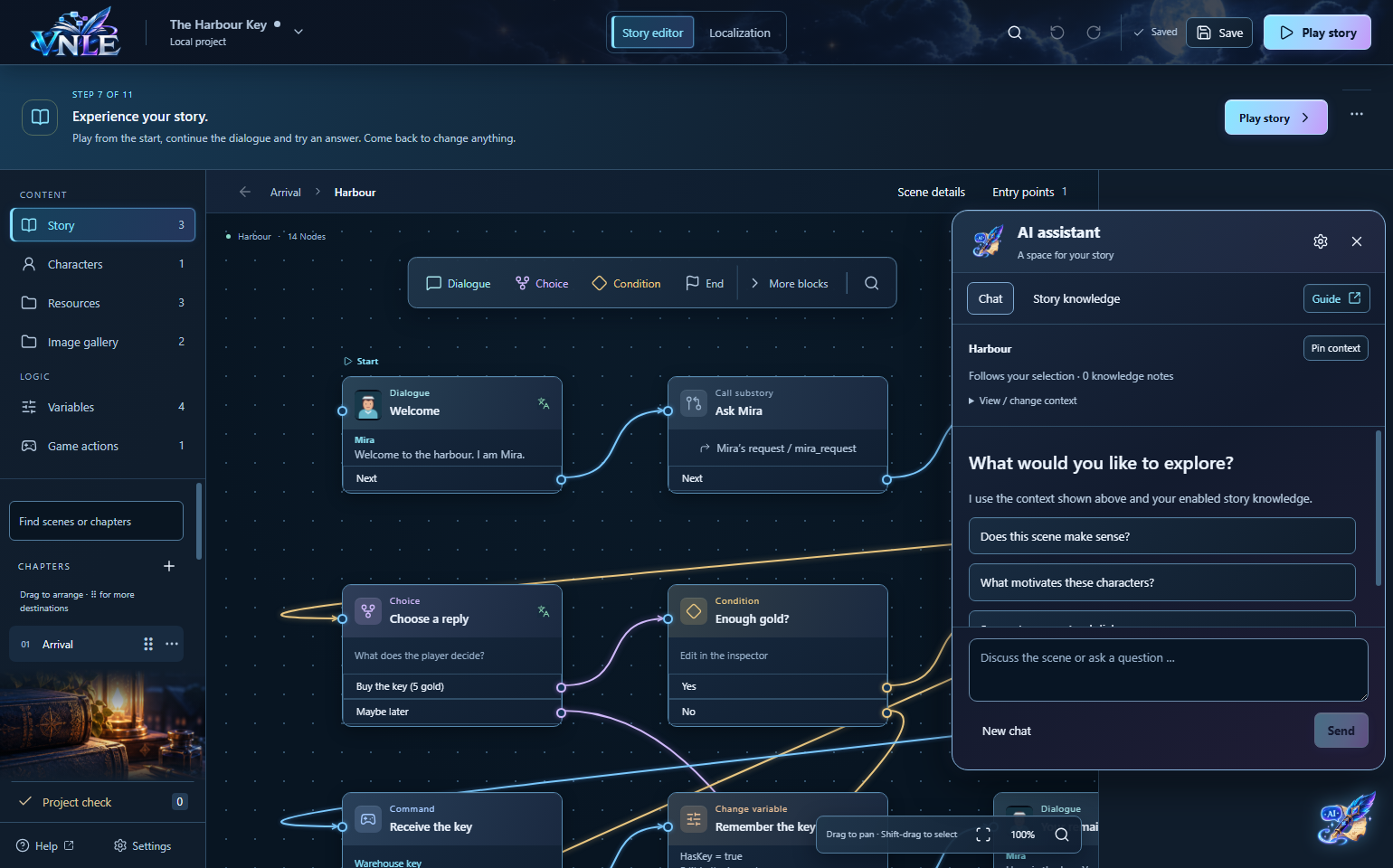
Откуда ИИ знает мой контекст?
В верхней части чата показан текущий контекст. В Story это открытая сцена, её тексты и связи; выбранный диалог становится основным предметом обсуждения. Для персонажей и ресурсов VNLE включает открытый элемент и связанные места использования. Сами изображения не отправляются: контекст галереи содержит только записи о них, например названия и назначения.
Pin context закрепляет текущую тему, даже если вы переходите к другим элементам. Unpin context снова включает следование за выбором. Через маленькую шестерёнку рядом с Pin context можно выбрать Story, добавить другие сцены или персонажей и посмотреть включённые элементы. Объём контекста ограничен; если большая история сокращена, появится уведомление. Для подробного разбора выбирайте отдельные сцены. ИИ знает только то, что ему передано.
У каждого сообщения показан контекст на момент отправки. В последующие запросы включаются последние двенадцать сообщений. Сворачивание сохраняет беседу, но история чата не записывается в файл проекта. Смена проекта или New chat начинает новую беседу.
Знания об истории: дополнительный контекст для ИИ
- Откройте Story knowledge в помощнике и нажмите Add knowledge.
- Задайте название, например «Правила мира» или «Манера речи Миры», и введите либо вставьте текст заметки.
- С помощью Include выберите заметки для отправки и нажмите Save. Записи сохранятся в проекте и свернутся. Яркая галочка рядом с заголовком означает, что заметка включена в контекст, тусклая — что исключена. Нажмите на заголовок, чтобы открыть её снова. Для следующей записи используйте Add more knowledge.
Черновики заметок сохраняются локально. Сохранение обновляет проект и контекст ИИ. Сохранённые знания об истории относятся к проекту и входят в командную синхронизацию и ZIP проекта. Всем участникам нужна текущая версия VNLE, распознающая этот формат. Вход в ваш ChatGPT не относится к данным проекта. Добавляйте только те заметки, которые может читать команда.
Попробуйте на примере «Ключ от гавани»
Откройте пример с гаванью. В нём есть Мира, ключ от склада, переменная Gold и возможность купить ключ за пять золотых. Для этих вопросов экспорт не нужен: встроенный помощник читает выбранный контекст прямо из открытого проекта.
- Откройте сцену гавани и спросите: «Объясни пути после выбора покупки. Что произойдёт, если золота не хватит?»
- Выберите приветствие Миры: «Предложи более естественное приветствие. Сохрани дружелюбный и практичный характер Миры».
- Откройте Mira в Characters: «Одинакова ли её манера речи во всех переданных диалогах?»
- Откройте ключ от склада в Resources: «Какую роль этот предмет играет в переданных местах использования?»
- Добавьте заметку о стиле: «Короткие предложения, дружелюбный тон, без современного сленга». Затем спросите: «Какие диалоги пока не соответствуют этому стилю?»
Проверяйте и применяйте предложения
Ответы помощника сами по себе не меняют проект. Предложения для диалога показывают исходный текст, замену и причину. Стрелка в правом верхнем углу предложения переводит к узлу и ненадолго выделяет его. Apply заменяет текст, Discard оставляет исходный вариант. Проверяйте предложения по одному. Undo отменяет применённое изменение. Если проект за это время изменился, запросите новое предложение. ИИ может ошибаться, поэтому продолжайте проверять логику истории в Preview.
Переводите с учётом контекста беседы
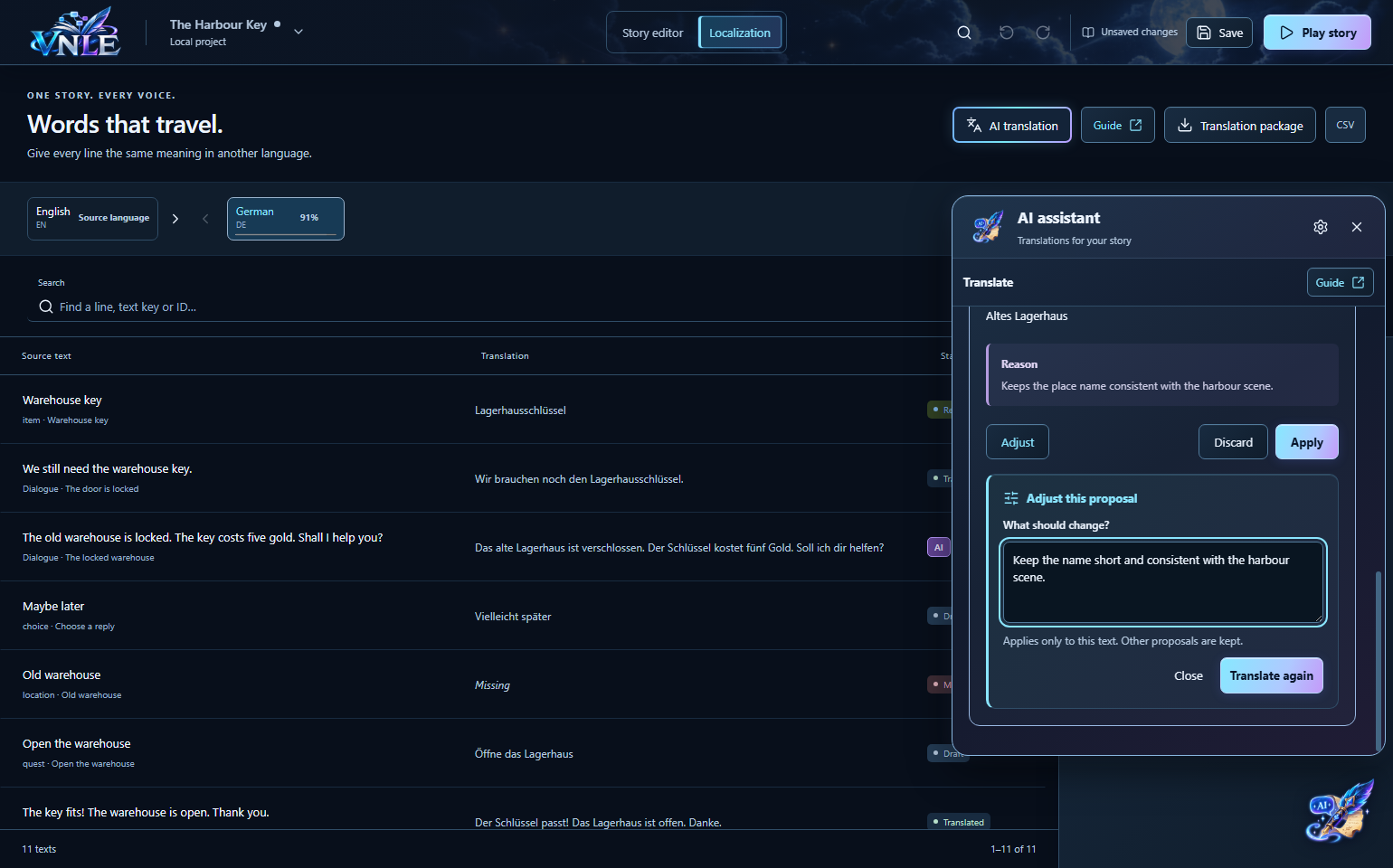
- Откройте Localization, выберите язык перевода и нажмите AI translation.
- Выберите Translate next 20 missing texts или отдельный текст. Пакетная обработка пропускает уже имеющиеся переводы; чтобы проверить такой перевод, выберите его отдельно.
- Сравните предложения с оригиналом. Примените или отклоните их перед запросом следующей группы. Отклонённые тексты пропускаются в этом сеансе, но их можно запросить повторно по отдельности.
- Чтобы уточнить перевод, нажмите Adjust в предложении. Например: «Напиши имя белорусской кириллицей». Translate again изменит только это предложение в той же карточке. Остальные результаты сохранятся. Ошибка или отмена не удаляет предыдущий вариант.
- Только Apply изменяет проект. Применённые тексты получают фиолетовую метку AI и сразу доступны для использования. Undo отменяет изменение. ИИ не присваивает статус проверки человеком.
Имена персонажей должны соответствовать письменности языка перевода и использоваться последовательно. Ваши конкретные указания и принятая терминология истории могут иметь приоритет. ИИ видит только переданный контекст, поэтому проверяйте предложения. Подстановочные поля должны оставаться без изменений.
Скрытие, отключение и решение проблем
- Выключение Enable AI assistant скрывает значок и окно чата, но сохраняет подключение аккаунта.
- Disconnect завершает сеанс ChatGPT в VNLE. Знания об истории остаются в проекте.
- Браузер не открылся или вход прерван: проверьте соединение и снова нажмите Sign in with ChatGPT. Если рабочее пространство ограничивает доступ к Codex, обратитесь к администратору.
- Лимит исчерпан: дождитесь его обновления по условиям тарифа. VNLE не переключается на платные запросы API.
- Не найден компонент подключения: заново полностью распакуйте текущую сборку VNLE. Не копируйте только EXE.
Используйте внешний ИИ для интеграции с игрой
Дайте ИИ прямые ссылки на руководство. Запрос ниже уже содержит нужные страницы и реальные данные примера. Дополните его движком, целью и файлами своего проекта.
1 · Подготовьте свои файлы
- Экспортируйте свой проект из VNLE в виде ZIP. Для интеграции в игру необходимо включить story.json и необходимые изображения.
- Укажите версию движка и целевую платформу, например Windows или браузер. Кратко опишите, какое действие должно запускать разговор.
- Приложите экспорт и, при необходимости, код существующей системы диалогов или инвентаря. Данные примера из вики не заменяют ваш экспорт.
2 · Скопируйте запрос
Замените текст в квадратных скобках. При копировании включаются все ссылки на руководство.
Я использую [движок и точная версия] для [целевая платформа].
Моя цель: [например, поговорить с Мирой, открыть окно диалога и добавить ключ в инвентарь].
В проекте используются [язык программирования / существующие системы диалогов и инвентаря].
Я прикладываю экспорт VNLE в виде ZIP либо файла story.json с папкой assets.

Сначала прочитай документацию и настоящие файлы примера:
Wiki: https://wiki.vnle.app/
Файлы и JSON: https://wiki.vnle.app/ru/files.html
Полный справочник полей JSON: https://wiki.vnle.app/ru/format.html
JSON Schema: https://wiki.vnle.app/story.schema.json
Связь диалога с игрой: https://wiki.vnle.app/ru/integration.html
Полный разбор примера: https://wiki.vnle.app/ru/walkthrough.html
Данные примера: https://wiki.vnle.app/examples/harbour/story.json
ID примера: https://wiki.vnle.app/examples/harbour/guide-map.json
Исходный код интерфейса примера: https://wiki.vnle.app/examples/harbour/demo.mjs
Карта документации для ИИ-ассистентов: https://wiki.vnle.app/llms.txt

Используй ID и поля моего экспорта. ID из guide-map.json относятся только к учебному примеру. Не выдумывай поля JSON. Если не можешь прочитать ссылки или мои файлы, точно укажи, какие данные мне предоставить.

Реализуй полную интеграцию с моей игрой:
- Запуск диалога, вывод имени и портрета персонажа, получение текста на выбранном языке игры и переход к следующей реплике через Continue.
- Ответы в виде кнопок. Корректное выполнение условий, изменений переменных, переходов, вызовов и возвратов. Поддержка всех типов узлов, присутствующих в моём экспорте.
- Подстановка связанных значений вместо подстановочных полей. Использование исходного текста при отсутствии перевода. Смена языка не должна сбрасывать ход разговора.
- Связь игровых действий с моими системами. Ожидание результата и переход по соответствующему пути. В The Harbour Key действие give_item связывает диалог с инвентарём; при отказе в передаче предмета стоимость покупки возвращается.
- При достижении End закрытие окна диалога и восстановление управления игроком.
- Совместное сохранение и восстановление состояния диалога, переменных и инвентаря.

Объясни каждый шаг настройки простыми словами: какой файл и где создать, какой полный код вставить и какие поля или события связать в движке. Дай ссылки на использованные разделы руководства. Запроси недостающие сведения о моей игре.

Проверь успешный путь, второй ответ, нехватку золота, отказ игрового действия, смену языка, отсутствие перевода, подстановочные поля и загрузку сохранения. Укажи ожидаемый результат каждого теста. Чётко отдели действительно выполненные тесты от проверок, которые ещё предстоят.
Включенные источники
- Вики
- Файлы и JSON
- Полный справочник полей JSON
- JSON Schema
- Свяжите диалог с игрой
- Полный разбор примера
- Реальные данные примера
- ID из примера
- Исходный код интерфейса примера
- Карта документации для помощников ИИ
3 · Проверьте результат
Сначала попросите ИИ показать, как запустить игру и поговорить с Мирой. Затем проверьте пути из примера: покупку, отказ и запуск с недостаточным количеством золота. Смените язык и загрузите сохранение. Если что-то не работает, сообщите ИИ точный текст ошибки и опишите свои действия.