AI 어시스턴트와 이야기 지식
VNLE의 AI 어시스턴트
떠 있는 깃펜 아이콘을 누르면 이야기 어시스턴트가 열립니다. 편집기에서 계속 작업하면서 대화, 캐릭터, 리소스와 장면 구성에 관해 이야기할 수 있습니다. 채팅창은 배치한 영역만 가리며 편집기 전체의 조작을 막지 않습니다.
ChatGPT 계정 연결
- 프로젝트를 연 다음 왼쪽 아래의 Settings → AI assistant로 이동하세요.
- Enable AI assistant를 켜고 안내를 읽어 보세요. 질문, 선택한 컨텍스트, 활성화한 지식 메모, 최근 채팅 메시지는 메시지를 보낼 때만 OpenAI와 공유됩니다.
- Sign in with ChatGPT를 누르고 브라우저에서 로그인을 완료하세요. VNLE로 돌아와 Connected to ChatGPT가 표시되면 Settings를 닫고 어시스턴트를 여세요.
VNLE에는 연결에 필요한 구성 요소가 포함되어 있습니다. 별도 프로그램을 선택하거나 API 키를 준비할 필요가 없습니다. 압축을 푼 VNLE 폴더의 모든 파일을 함께 보관하세요.
ChatGPT 로그인은 이용 중인 요금제에서 제공하는 Codex 접근 권한을 사용합니다. VNLE가 별도의 API 결제를 설정하지는 않습니다. 무제한 무료 사용은 아니며 요금제의 사용량 한도가 적용됩니다. 기존 추가 크레딧이나 워크스페이스 결제 설정도 영향을 줄 수 있습니다. VNLE는 크레딧을 구매하거나 API로 자동 전환하지 않습니다. 남은 사용량은 ChatGPT에서 확인하세요. 현재 요금제와 사용량 한도 · ChatGPT 및 API 인증.
작업하기 편한 곳에 창 배치하기
아이콘은 처음에 오른쪽 아래에 표시됩니다. 채팅창이 닫혀 있으면 아이콘만 이동할 수 있습니다. 채팅창이 열려 있으면 제목 표시줄이나 아이콘을 드래그해 둘을 함께 이동합니다. 아이콘은 창에 붙어 있습니다. 톱니바퀴로 AI 설정을 열어 아이콘은 Small, Standard, Large 중에서, 채팅창은 Standard, Large 중에서 크기를 선택하세요. 아이콘이나 제목 표시줄에 포커스를 놓고 방향키로 이동할 수도 있습니다. Reset position을 누르면 둘 다 오른쪽 아래로 돌아갑니다.
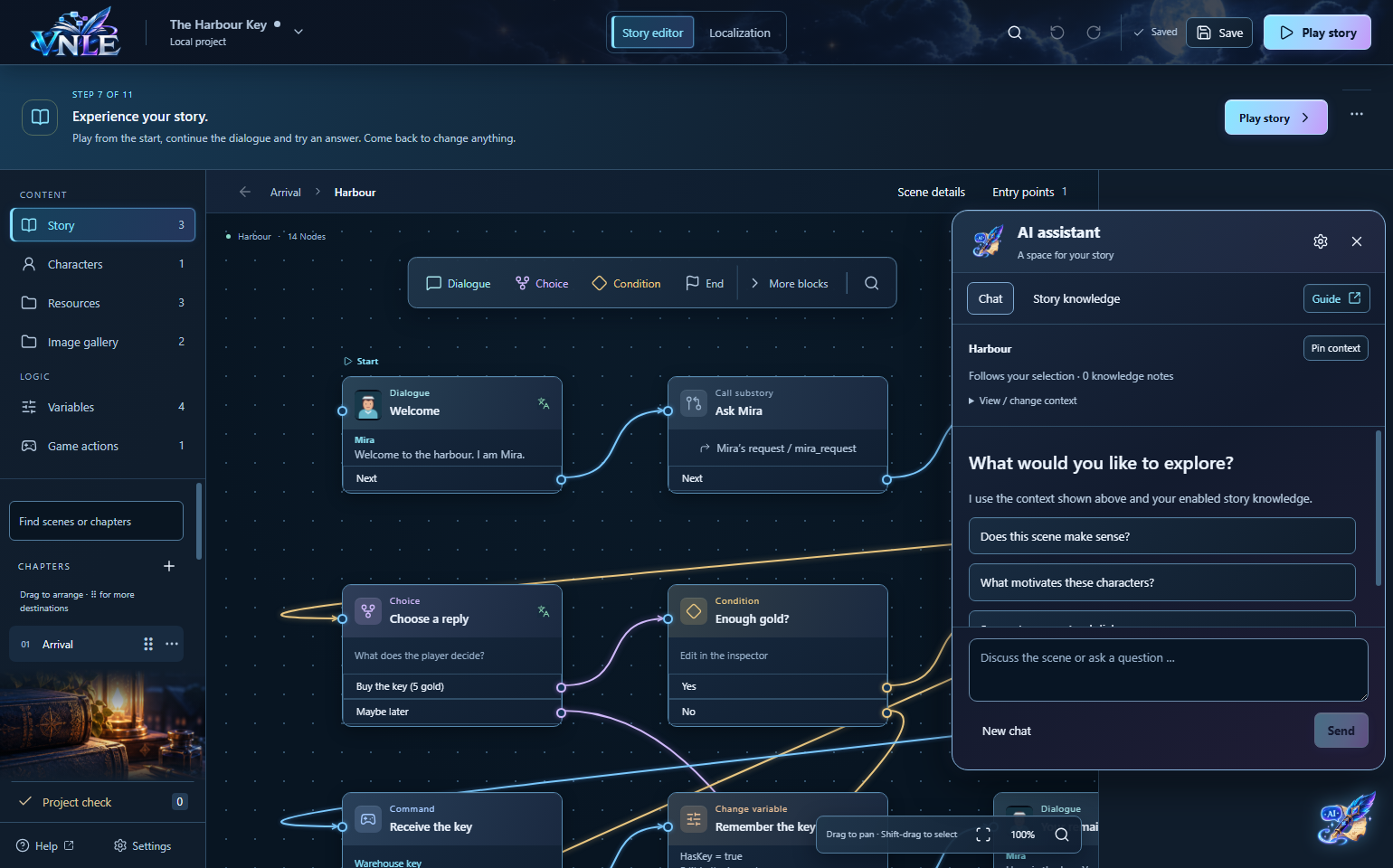
AI는 어떤 컨텍스트를 참고하나요?
채팅 상단에는 현재 컨텍스트가 표시됩니다. Story에서는 열린 장면과 그 안의 텍스트 및 연결 관계가 포함됩니다. 대화를 선택하면 해당 대화가 중심이 됩니다. 캐릭터와 리소스에서는 열린 항목과 관련 사용처가 포함됩니다. 이미지는 업로드하지 않으며, 갤러리 컨텍스트에는 이름과 할당 정보 같은 이미지 기록만 포함됩니다.
Pin context를 누르면 다른 곳을 살펴봐도 현재 주제가 유지됩니다. Unpin context를 누르면 다시 현재 선택을 따라갑니다. Pin context 옆의 작은 톱니바퀴로 Story를 선택하거나 다른 장면과 캐릭터를 추가하고 포함된 항목을 확인하세요. 큰 이야기에는 컨텍스트 한도가 적용되며, 내용이 줄어들면 안내가 표시됩니다. 자세히 검토하려면 개별 장면을 선택하세요. AI는 실제로 제공된 내용만 알 수 있습니다.
각 메시지에는 전송 당시의 컨텍스트가 표시됩니다. 후속 질문을 위해 최근 12개 메시지가 포함됩니다. 창을 최소화해도 채팅은 유지되지만, 채팅 기록은 프로젝트 파일로 저장되지 않습니다. 프로젝트를 바꾸거나 New chat을 선택하면 새 대화가 시작됩니다.
이야기 지식: AI에 배경 정보 제공하기
- 어시스턴트에서 Story knowledge를 열고 Add knowledge를 누르세요.
- ‘세계관 규칙’이나 ‘미라의 말투’처럼 제목을 붙이고 메모에 내용을 쓰거나 붙여 넣으세요.
- Include로 전송할 메모를 선택하고 Save를 누르세요. 항목은 프로젝트에 저장된 뒤 접힙니다. 제목 옆의 밝은 체크 표시는 포함된 메모, 흐린 표시는 제외된 메모를 뜻합니다. 제목을 누르면 다시 열 수 있습니다. 다른 항목은 Add more knowledge로 추가하세요.
메모 초안은 로컬에 저장됩니다. 저장하면 프로젝트와 AI 컨텍스트가 갱신됩니다. 적용된 이야기 지식은 프로젝트의 일부이므로 팀 동기화와 프로젝트 ZIP에 포함됩니다. 모든 팀원이 현재 VNLE 버전을 사용해야 이야기 지식이 포함된 프로젝트 형식을 인식할 수 있습니다. ChatGPT 로그인 정보는 프로젝트에 포함되지 않습니다. 팀원이 읽어도 되는 배경 정보를 작성하세요.
‘항구의 열쇠’로 연습하기
실제 항구 예제 프로젝트를 열어 보세요. 미라, 창고 열쇠, Gold 변수, 금화 다섯 개로 열쇠를 사는 선택지가 들어 있습니다. 다음 질문에는 내보내기가 필요하지 않습니다. 내장 어시스턴트가 열린 프로젝트에서 선택한 컨텍스트를 직접 읽습니다.
- 항구 장면을 열고 질문하세요. ‘구매 선택 이후의 진행 경로를 설명해 줘. 금화가 부족하면 어떻게 돼?’
- 미라의 인사말을 선택하고 요청하세요. ‘좀 더 자연스러운 인사말을 제안해 줘. 미라의 친절하고 실용적인 말투는 유지해 줘.’
- Characters에서 미라를 열고 질문하세요. ‘포함된 대화에서 이 캐릭터의 말투가 일관적이야?’
- Resources에서 창고 열쇠를 열고 질문하세요. ‘포함된 사용처에서 이 아이템은 어떤 역할을 해?’
- 문체 메모에 ‘짧은 문장, 친절한 말투, 현대적인 은어는 사용하지 않기’를 적으세요. 그런 다음 ‘아직 이 문체에 맞지 않는 대화는 뭐야?’라고 물어보세요.
제안 검토하고 적용하기
답변 자체는 프로젝트를 변경하지 않습니다. 대화 제안에는 원문, 대체할 문장, 이유가 표시됩니다. 제안 오른쪽 위의 화살표를 누르면 해당 노드로 이동해 잠시 강조 표시합니다. Apply는 텍스트를 교체하고, Discard는 변경 없이 제안을 버립니다. 여러 제안은 하나씩 확인하세요. 적용한 변경은 Undo로 되돌릴 수 있습니다. 그동안 프로젝트가 바뀌었다면 새 제안을 요청하세요. AI는 틀릴 수 있으므로 Preview에서 이야기 로직을 계속 테스트하세요.
대화 맥락을 참고해 번역하기
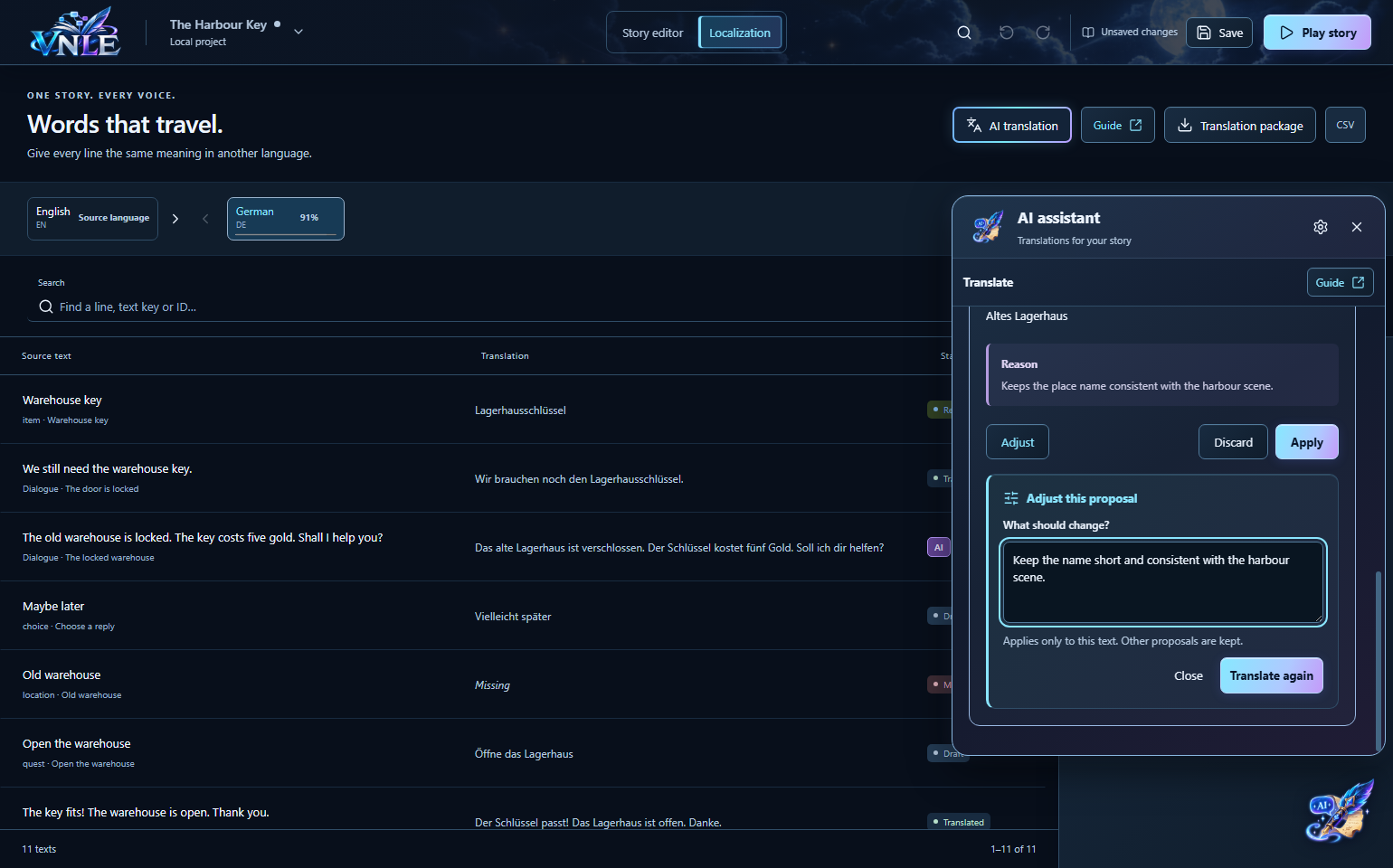
- Localization을 열고 대상 언어를 선택한 다음 AI translation을 누르세요.
- Translate next 20 missing texts를 선택하거나 특정 텍스트를 선택하세요. 일괄 번역은 기존 번역을 건너뜁니다. 기존 번역을 검토하려면 해당 텍스트를 따로 선택하세요.
- 제안을 원문과 비교하세요. 다음 묶음을 요청하기 전에 적용하거나 버리세요. 버린 항목은 이번 세션에서 건너뛰지만, 개별적으로 다시 요청할 수 있습니다.
- 수정을 요청하려면 제안에서 Adjust를 누르세요. 예를 들어 ‘이름을 벨라루스어 키릴 문자로 써 줘’라고 입력할 수 있습니다. Translate again은 같은 카드 안의 해당 제안만 수정하며, 다른 결과는 유지합니다. 오류가 발생하거나 취소해도 이전 제안은 보존됩니다.
- 프로젝트는 Apply를 눌렀을 때만 변경됩니다. 적용한 텍스트에는 보라색 AI 배지가 붙으며 바로 사용할 수 있습니다. Undo로 변경을 되돌릴 수 있습니다. AI는 사람이 검토했다는 상태를 지정하지 않습니다.
캐릭터 이름은 대상 언어의 문자 체계에 맞게 일관되게 표기하는 것이 좋습니다. 구체적인 지시나 이미 정해진 이야기 용어가 있다면 이를 우선할 수 있습니다. AI는 제공된 컨텍스트만 참고하므로 제안을 검토하세요. 자리표시자는 변경하지 않아야 합니다.
숨기기, 연결 해제 및 문제 해결
- Enable AI assistant를 끄면 아이콘과 채팅창이 숨겨집니다. 계정 연결은 유지됩니다.
- Disconnect를 누르면 VNLE에서 ChatGPT 연결이 해제됩니다. 이야기 지식은 프로젝트에 남습니다.
- 브라우저가 열리지 않거나 로그인이 중단되면 연결 상태를 확인하고 Sign in with ChatGPT를 다시 누르세요. 워크스페이스에서 Codex 접근을 제한한다면 관리자에게 문의하세요.
- 사용량 한도를 소진했다면 요금제의 한도가 초기화될 때까지 기다리세요. VNLE는 유료 API 요청으로 전환하지 않습니다.
- 연결 구성 요소가 없다면 현재 VNLE 배포본의 압축을 다시 완전히 푸세요. EXE 파일만 복사하면 안 됩니다.
외부 AI로 게임 연동하기
AI에 사용 설명서의 직접 링크를 제공하세요. 아래 요청문에는 관련 페이지와 실제 예제 데이터가 이미 포함되어 있습니다. 사용하는 엔진, 목표, 프로젝트 파일을 추가하세요.
1 · 파일 준비
- VNLE에서 ZIP으로 프로젝트를 내보내세요. 게임 통합을 위해 story.json 및 필수 이미지가 포함되어야 합니다.
- 엔진 버전과 Windows 또는 브라우저 같은 대상 플랫폼을 적으세요. 어떤 상황에서 대화를 시작할지도 간단히 설명하세요.
- 내보낸 파일을 첨부하고, 필요하다면 기존 대화 또는 인벤토리 코드도 첨부하세요. Wiki의 예제 데이터는 자신의 내보내기 파일을 대신할 수 없습니다.
2 · 이 요청 복사
대괄호 안의 내용을 바꾸세요. 복사하면 사용 설명서의 모든 링크가 포함됩니다.
저는 [엔진 이름과 정확한 버전]을 사용하며, 대상 플랫폼은 [대상 플랫폼]입니다.
목표: [예: 미라와 대화하고, 대화창을 열고, 인벤토리에 열쇠 추가하기].
프로젝트에서 사용하는 언어와 기존 시스템: [프로그래밍 언어 / 대화 및 인벤토리 시스템].
VNLE 내보내기 파일을 ZIP으로 첨부하거나, story.json과 assets 폴더를 함께 첨부합니다.

먼저 다음 문서와 실제 예제 파일을 읽어 주세요.
위키: https://wiki.vnle.app/
파일과 JSON 이해하기: https://wiki.vnle.app/ko/files.html
JSON 필드 전체 참조: https://wiki.vnle.app/ko/format.html
JSON Schema: https://wiki.vnle.app/story.schema.json
대화와 게임 연결하기: https://wiki.vnle.app/ko/integration.html
전체 예제 따라 하기: https://wiki.vnle.app/ko/walkthrough.html
실제 예제 데이터: https://wiki.vnle.app/examples/harbour/story.json
예제 ID 목록: https://wiki.vnle.app/examples/harbour/guide-map.json
예제 UI 소스: https://wiki.vnle.app/examples/harbour/demo.mjs
AI 어시스턴트용 문서 목록: https://wiki.vnle.app/llms.txt

제가 내보낸 파일의 ID와 필드를 사용하세요. guide-map.json의 ID는 설명용 예제에만 해당합니다. JSON 필드를 임의로 만들지 마세요. 링크나 첨부 파일을 읽을 수 없다면 어떤 내용을 제공해야 하는지 정확히 알려 주세요.

게임에 필요한 연동 전체를 구현해 주세요.
- 대화를 시작하고, 화자 이름과 초상화를 표시하고, 게임에서 선택한 언어로 텍스트를 표시하고, Continue로 진행합니다.
- 선택지를 버튼으로 표시합니다. 조건, 변수 변경, 점프, 호출 및 복귀를 올바르게 실행합니다. 내보낸 파일에 있는 모든 노드 유형을 지원합니다.
- 플레이스홀더를 연결된 값으로 치환합니다. 번역이 없으면 원문을 표시합니다. 언어를 바꿔도 대화 진행 상태가 초기화되면 안 됩니다.
- 게임 액션을 게임 시스템에 연결합니다. 결과를 기다린 다음 해당 결과 경로로 진행합니다. The Harbour Key에서 give_item은 대화와 인벤토리를 연결하며, 아이템 지급이 거부되면 구매 금액을 돌려줍니다.
- End에 도달하면 대화창을 닫고 플레이어에게 조작을 돌려줍니다.
- 대화 상태, 변수, 인벤토리를 함께 저장하고 복원합니다.

각 설정 단계를 쉽게 설명해 주세요. 어떤 위치에 어떤 파일을 만들고, 어떤 전체 코드를 붙여 넣으며, 엔진에서 어떤 필드나 이벤트를 연결해야 하는지 알려 주세요. 참고한 위키 문서 링크도 제공하세요. 제 게임에 관한 정보가 부족하면 질문해 주세요.

성공 경로, 두 번째 선택지, 금화 부족, 게임 액션 거부, 언어 전환, 누락된 번역, 플레이스홀더, 저장 파일 불러오기를 확인하세요. 각 테스트의 예상 결과를 명시하세요. 실제로 실행한 테스트와 아직 확인하지 못한 항목을 구분해 주세요.
포함된 자료
3 · 결과 확인하기
먼저 AI에게 게임을 실행하고 미라와 대화하는 방법을 설명해 달라고 하세요. 그런 다음 구매하기, 거절하기, 금화가 부족한 상태로 시작하기를 시험하세요. 언어를 바꾸고 저장한 게임을 불러오세요. 문제가 생기면 정확한 오류와 클릭한 항목을 AI에 알려 주세요.