AIアシスタントと物語の知識
VNLEのAIアシスタント
羽ペンのフローティングアイコンから、物語づくりを支えるアシスタントを開けます。エディターで作業を続けながら、会話、キャラクター、リソース、シーン構成について相談できます。チャットは配置した範囲だけを覆い、エディター全体を操作不能にはしません。
ChatGPTアカウントを接続する
- プロジェクトを開き、左下のSettings → AI assistantへ進みます。
- Enable AI assistantをオンにして説明を確認します。質問、選択したコンテキスト、有効な知識メモ、直近のチャット内容がOpenAIに送られるのは、メッセージを送信したときだけです。
- Sign in with ChatGPTをクリックし、ブラウザーでログインを完了します。VNLEに戻り、Connected to ChatGPTと表示されたらSettingsを閉じてアシスタントを開きます。
VNLEには接続に必要なコンポーネントが同梱されています。別のプログラムを選んだり、APIキーを用意したりする必要はありません。展開したVNLEフォルダーの内容は、すべて一緒に保管してください。
ChatGPTへのサインインでは、ご利用プランに含まれるCodexへのアクセスを使用します。VNLEが別途API課金を設定することはありません。無制限の無料利用ではなく、プランの利用上限が適用されます。追加クレジットやワークスペースの課金設定が関係する場合もあります。VNLEがクレジットを購入したり、自動的にAPIへ切り替えたりすることはありません。利用可能な残量はChatGPTで確認してください。 現在のプランと利用上限 · ChatGPTとAPI認証.
作業しやすい位置にウィンドウを置く
アイコンは最初、画面の右下に表示されます。チャットを閉じている間はアイコンを移動できます。チャットを開いている場合は、ヘッダーまたはアイコンをドラッグすると両方が一緒に移動し、アイコンはウィンドウに付いたままになります。歯車からAI設定を開き、アイコンのサイズをSmall、Standard、Largeから、チャットのサイズをStandard、Largeから選びます。アイコンまたはヘッダーにフォーカスを合わせ、矢印キーで移動することもできます。Reset positionで両方を右下へ戻せます。
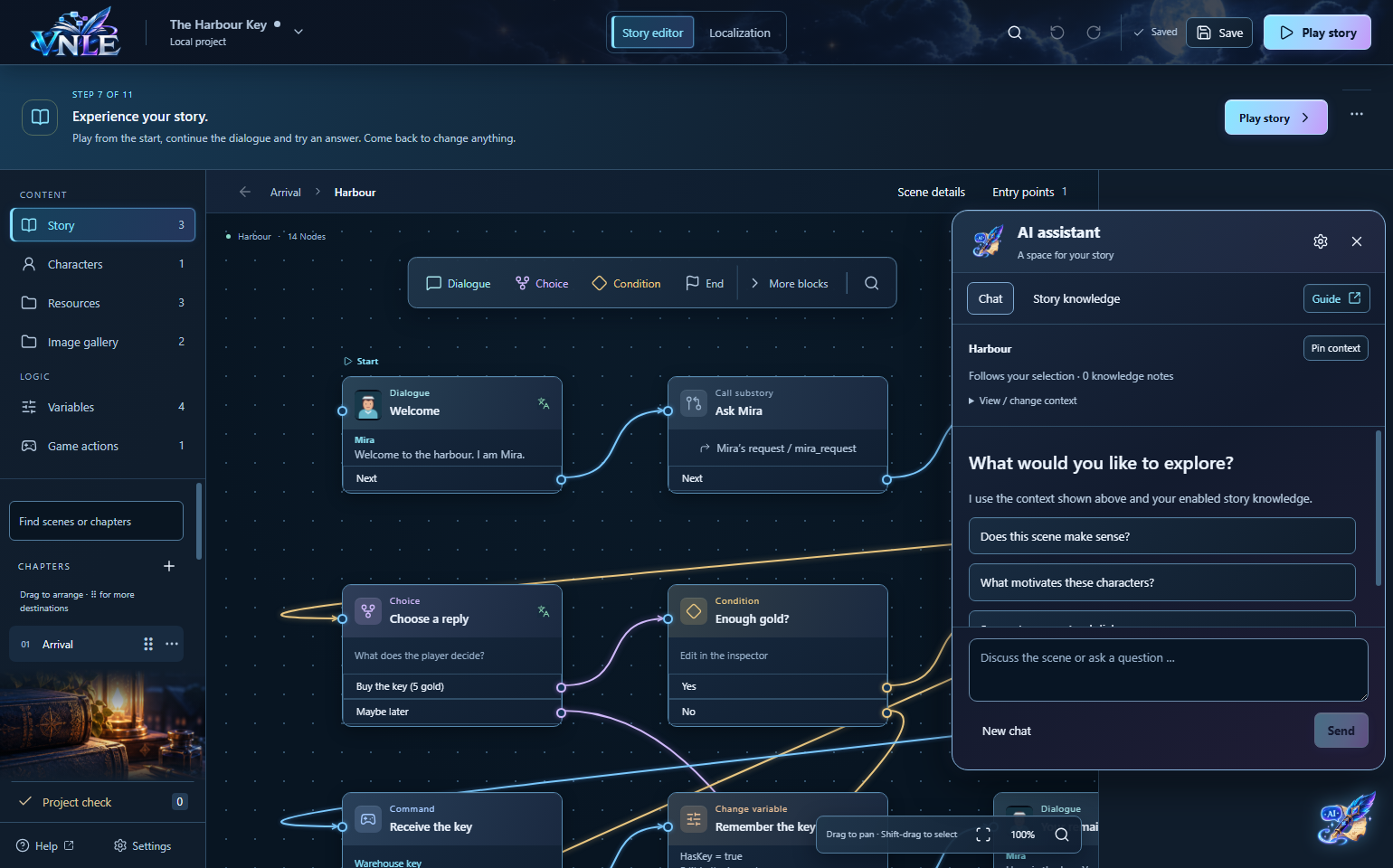
AIはどのように作業内容を把握しますか?
チャット上部には、現在参照している内容が表示されます。Storyでは、開いているシーンの文章と接続が対象です。会話ノードを選ぶと、その会話が中心になります。キャラクターやリソースでは、開いている項目とその使用箇所が含まれます。画像そのものは送信されません。ギャラリーについて送られるのは、画像名や割り当てなどの情報です。
Pin contextを使うと、別の場所を見ている間も現在の対象を固定できます。Unpin contextで再び選択内容に追従します。Pin contextの横にある小さな歯車からStoryを選び、別のシーンやキャラクターを追加して、含まれる内容を確認できます。大きな物語では送信する文脈に上限があり、省略した場合は通知されます。詳しく確認したい場合は個別のシーンを選んでください。AIが把握できるのは、実際に渡された内容だけです。
各メッセージには、その時点の文脈が表示されます。続けて質問するときには直近12件のメッセージが含まれます。最小化してもチャットは保持されますが、チャット履歴はプロジェクトファイルには保存されません。プロジェクトを切り替えるかNew chatを選ぶと、新しい会話が始まります。
Story knowledge:AIに世界観を伝える
- アシスタントのStory knowledgeを開き、Add knowledgeをクリックします。
- 「世界のルール」「ミラの話し方」などのタイトルを付け、メモに説明を書き込むか貼り付けます。
- Includeで送信するメモを選び、Saveをクリックします。項目はプロジェクトに保存され、折りたたまれます。タイトル横の明るいチェックは含まれる知識、暗いチェックは除外された知識を示します。タイトルをクリックすると再び開けます。別の項目を作るにはAdd more knowledgeを使います。
編集中のメモはローカルに保存されます。Saveを押すと、プロジェクトとAIに渡す内容が更新されます。保存した知識はプロジェクトの一部となり、チーム同期やZIPにも含まれます。この形式を扱えるよう、チーム全員が最新のVNLEを使用してください。ChatGPTへのログイン情報はプロジェクトには含まれません。メモにはチームに共有してよい内容を記載してください。
「港の鍵」で試す
実際の 港のサンプルプロジェクトを開きます。ミラ、倉庫の鍵、Gold変数、5ゴールドで鍵を買う選択肢が含まれています。以下の質問にエクスポートは不要です。組み込みアシスタントは、開いているプロジェクトから選択した内容を直接読み取ります。
- 港のシーンを開き、「購入の選択肢から先の流れを説明して。所持金が足りないとどうなる?」と質問します。
- ミラの挨拶を選び、「もっと自然な挨拶を提案して。親しみやすく、実用的な話し方は保って」と頼みます。
- Charactersでミラを開き、「参照されている会話全体で、ミラの話し方は一貫している?」と質問します。
- Resourcesで倉庫の鍵を開き、「参照されている使用箇所では、このアイテムはどんな役割を果たしている?」と質問します。
- 「短い文、親しみやすい口調、現代の俗語は使わない」という知識メモを追加し、「この文体にまだ合っていない会話はどれ?」と質問します。
提案を確認して適用する
回答だけではプロジェクトは変更されません。会話の提案には、元の文章、置き換える文章、理由が表示されます。提案右上の矢印を押すと該当ノードへ移動し、一時的に強調表示されます。Applyで文章を置き換え、Discardでは変更せずに提案を破棄します。複数の提案は一つずつ確認してください。適用した変更はUndoで戻せます。その間にプロジェクトを変更した場合は、新しい提案を依頼してください。AIは誤ることがあるため、Previewで物語のロジックも引き続きテストしてください。
会話の文脈を踏まえて翻訳する
- Localizationを開いて翻訳先の言語を選び、AI translationをクリックします。
- Translate next 20 missing textsで次の未翻訳20件を処理するか、特定の文章を選びます。一括処理では既存の翻訳を飛ばします。既存の翻訳を確認したい場合は個別に選択してください。
- 提案を原文と比較し、次のグループを依頼する前に適用または破棄します。破棄した文章はそのセッションでは飛ばされますが、個別に選んで再び依頼できます。
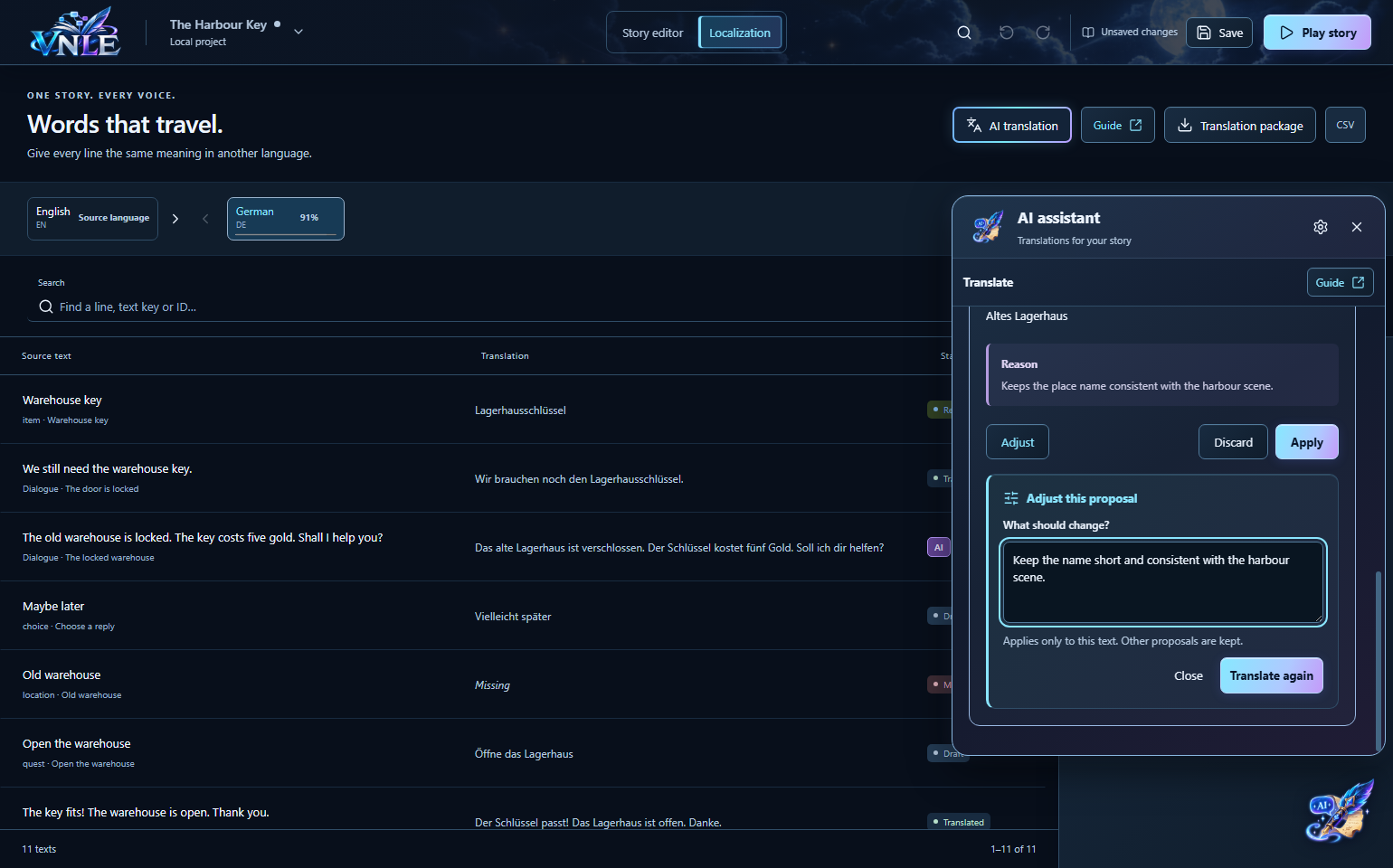
- 修正を依頼するには、提案のAdjustをクリックします。例えば「この名前はベラルーシ語のキリル文字で表記して」と指示します。Translate againは、そのカードの提案だけを修正します。他の結果は変わりません。エラーやキャンセルの場合も、以前の提案は保持されます。
- プロジェクトが変更されるのはApplyを押したときだけです。適用した文章には紫色のAIバッジが付き、そのまま利用できます。Undoで変更を戻せます。AIが人による確認済みの状態を付けることはありません。
キャラクター名は翻訳先の文字体系に合わせ、表記を統一してください。明示した指示や物語で定めた用語を優先することもできます。AIが把握できるのは渡された内容だけなので、提案を確認してください。プレースホルダーは変更しないでください。
非表示・接続解除・問題への対処
- Enable AI assistantをオフにすると、アイコンとチャットウィンドウが非表示になります。アカウントの接続は維持されます。
- DisconnectでVNLEとChatGPTの接続を解除します。物語の知識メモはプロジェクトに残ります。
- ブラウザーが開かない、またはログインが中断した場合は、接続を確認してSign in with ChatGPTを再度クリックします。ワークスペースでCodexの利用が制限されている場合は、管理者に問い合わせてください。
- 利用上限に達した場合は、プランの利用枠がリセットされるまで待ってください。VNLEが有料のAPIリクエストへ切り替えることはありません。
- 接続コンポーネントが見つからない場合は、VNLEの配布ファイルを再度展開してください。EXEだけをコピーしないでください。
ゲームへの組み込みに外部のAIを使う
AIには、このガイドのリンクを直接渡せます。以下の依頼文には、関連ページと実際のサンプルデータへのリンクが含まれています。使用するエンジン、目的、プロジェクトファイルを追加してください。
1 · ファイルの準備
- VNLEのプロジェクトをZIPでエクスポートします。ゲームへの組み込みを依頼する場合は、story.jsonと必要な画像を含めてください。
- エンジンのバージョンと、Windowsやブラウザーなどの対象プラットフォームを記載します。何をきっかけに会話を始めるかも具体的に説明します。
- エクスポートしたファイルを添付し、必要に応じて既存の会話やインベントリのコードも添えます。Wikiのサンプルデータは、自分のプロジェクトのエクスポートの代わりにはなりません。
2 · この依頼文をコピーする
角括弧内を自分の内容に置き換えます。コピーすると、ガイドへのリンクもすべて含まれます。
私は[エンジン名と正確なバージョン]を[対象プラットフォーム]で使用しています。
目的:[例:ミラに話しかけ、会話ボックスを開き、鍵をインベントリに追加する]。
プロジェクトでは[プログラミング言語/既存の会話・インベントリの仕組み]を使っています。
VNLEのエクスポートをZIP、またはstory.jsonとassetsの形で添付します。

まず、以下の資料と実際のサンプルファイルを読んでください。
Wiki:https://wiki.vnle.app/
ファイルとJSON:https://wiki.vnle.app/ja/files.html
JSONフィールドリファレンス:https://wiki.vnle.app/ja/format.html
JSON Schema:https://wiki.vnle.app/story.schema.json
会話とゲームの接続:https://wiki.vnle.app/ja/integration.html
作例ガイド:https://wiki.vnle.app/ja/walkthrough.html
実際のサンプルデータ:https://wiki.vnle.app/examples/harbour/story.json
作例のID一覧:https://wiki.vnle.app/examples/harbour/guide-map.json
サンプル画面のソースコード:https://wiki.vnle.app/examples/harbour/demo.mjs
AI用ドキュメント一覧:https://wiki.vnle.app/llms.txt

私のエクスポートにあるIDとフィールドを使用してください。guide-map.jsonのIDは作例専用です。存在しないJSONフィールドを作らないでください。リンクや添付ファイルを読めない場合は、何を提供すればよいか具体的に伝えてください。

ゲームへの組み込みを以下の範囲まで実装してください。
- 会話を開始し、話者名とポートレートを表示する。ゲームで選択した言語の文章を取得し、Continueで次へ進める。
- 回答をボタンで表示する。条件、変数変更、Jump、Call、Returnを正しく処理し、私のエクスポートにあるすべてのノードの種類に対応する。
- プレースホルダーを対応付けられた値で表示する。未翻訳の場合は原文を使う。言語を変えても会話の進行状況をリセットしない。
- ゲームアクションを私のゲームの仕組みにつなぎ、応答を待って対応する進行先へ進む。「港の鍵」ではgive_itemが会話とインベントリをつなぎ、受け渡しを拒否された場合は代金を返金する。
- Endで会話ボックスを閉じ、ゲームの操作をプレイヤーに戻す。
- 会話の状態、変数、インベントリをまとめて保存・復元する。

どこにどのファイルを作るか、貼り付けるコードの全文、エンジンで接続するフィールドやイベントを、分かりやすく順番に説明してください。参照したガイドへのリンクも付けてください。ゲームについて必要な情報が足りなければ質問してください。

成功時、もう一方の回答、所持金不足、ゲームアクションの拒否、言語切り替え、未翻訳、プレースホルダー、セーブの読み込みをテストしてください。各テストの期待結果を示し、実際に行ったテストと未実施の確認を区別してください。
参照資料
- Wiki
- ファイルとJSONを理解する
- 完全なJSONフィールド参照
- JSON スキーマ
- 会話とゲームをつなぐ
- 作例を最初から進める
- 実例データ
- 作例のID一覧
- サンプル画面のソースコード
- AIアシスタント用ドキュメント一覧
3 ・結果を試してみる
まず、ゲームの起動方法とミラに話しかける方法をAIに説明してもらいます。その後、購入する、断る、所持金が足りない状態で始める、という各ルートを試します。言語を切り替え、セーブしたゲームも読み込みます。問題が起きたら、正確なエラーとクリックした操作をAIに伝えてください。