AI 助手与故事知识
VNLE 中的 AI 助手
点击悬浮的羽毛笔图标即可打开故事助手。你可以一边在编辑器中继续工作,一边讨论对话、角色、资源和场景结构。聊天窗口只占据你放置它的区域,不会锁定编辑器。
连接你的 ChatGPT 账户
- 打开项目,然后在左下角进入 Settings → AI assistant。
- 打开 Enable AI assistant。请阅读说明:只有在发送消息时,你的问题、选定的上下文、已启用的知识笔记和最近的聊天消息才会发送给 OpenAI。
- 点击 Sign in with ChatGPT,在浏览器中完成登录,然后返回 VNLE。出现 Connected to ChatGPT 后,关闭设置并打开助手。
VNLE 已包含所需的连接组件,无须选择其他程序,也不需要 API 密钥。请始终将解压后的完整 VNLE 文件夹保留在一起。
ChatGPT 登录使用你的套餐中可用的 Codex 访问权限。VNLE 不会单独开通 API 计费。这并非无限免费使用:套餐用量限制仍然适用,已有的额外额度或工作区计费设置也可能产生影响。VNLE 不会购买额度或自动切换到 API。请在 ChatGPT 中查看剩余额度。 当前套餐与用量限制 · ChatGPT 与 API 身份验证.
将窗口放置在工作位置
图标最初位于右下角。聊天窗口关闭时可以单独移动图标;窗口打开后,拖动标题栏或图标会将两者一起移动,图标始终与窗口相连。点击齿轮打开 AI 设置:图标可选择 Small、Standard 或 Large,聊天窗口可选择 Standard 或 Large。聚焦图标或标题栏后,也可用方向键移动。Reset position 会将两者恢复到右下角。
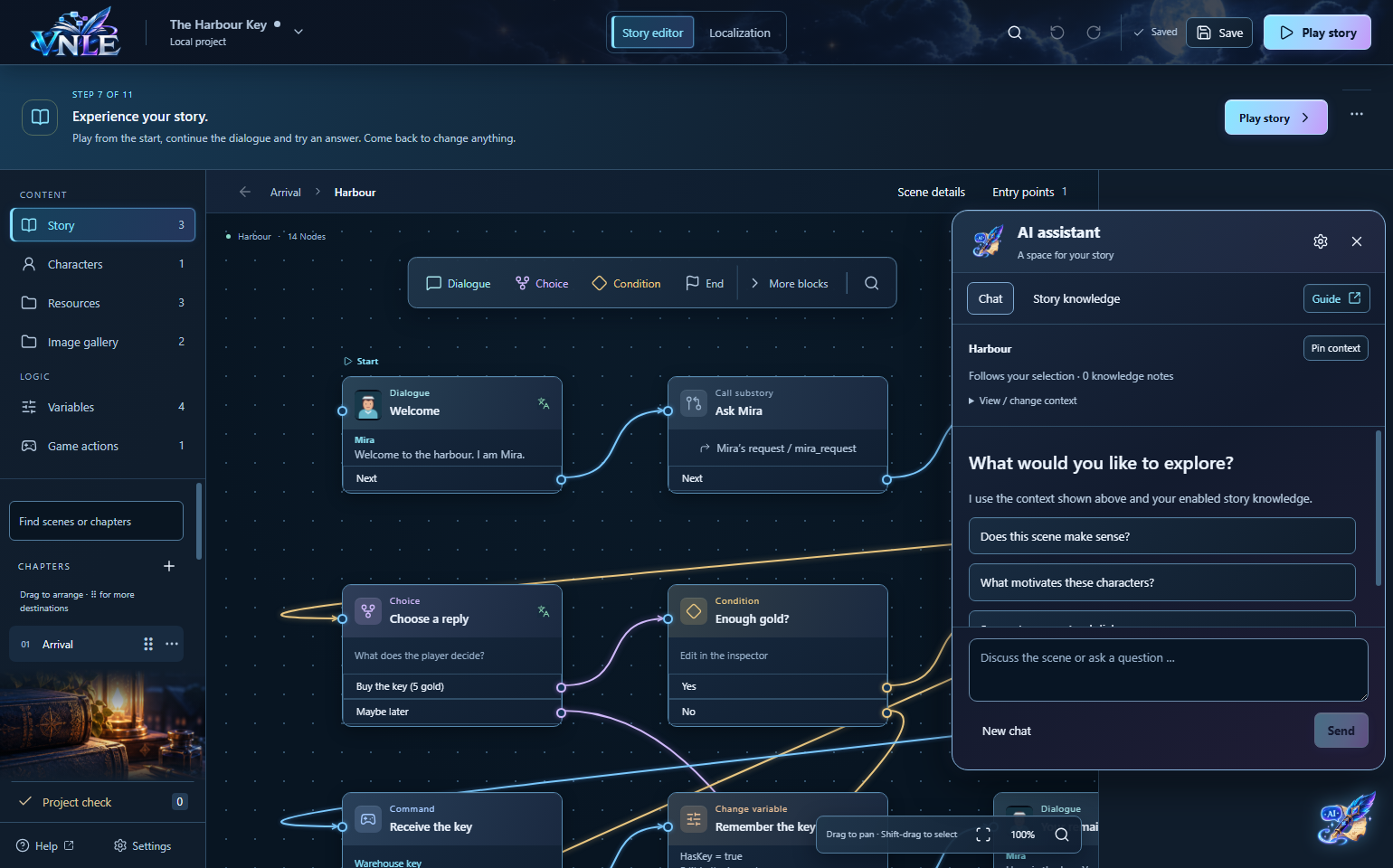
AI 如何了解当前上下文?
聊天窗口顶部会显示当前上下文。在 Story 中,上下文包括当前打开的场景、文本和连接;选中的对话会成为讨论重点。查看角色或资源时,VNLE 会提供当前条目及其相关用例。图片本身不会上传;图片库上下文只涉及名称、分配关系等图片记录。
Pin context 会固定当前讨论对象,即使你切换到其他位置也不会改变。Unpin context 会恢复跟随当前选择。点击 Pin context 旁的小齿轮,可选择 Story、添加其他场景或角色,并查看包含的条目。大型故事的上下文有大小限制,内容被缩减时会显示提示。需要详细审查时,请选择单独的场景。AI 只能了解实际提供给它的内容。
每条消息都会显示发送时的上下文。后续提问会包含最近十二条消息。最小化不会清空聊天,但聊天记录不会保存到项目文件中。切换项目或选择 New chat 会开始新对话。
故事知识:为 AI 补充背景
- 在助手中打开 Story knowledge,然后点击 Add knowledge。
- 为笔记起一个标题,例如“世界规则”或“米拉的说话风格”,然后输入或粘贴内容。
- 使用 Include 选择要发送给 AI 的笔记,然后点击 Save。条目会保存到项目中并收起。标题旁明亮的勾号表示已包含,暗淡的勾号表示未包含。点击标题可再次展开,点击 Add more knowledge 可添加其他条目。
笔记草稿保存在本地。保存后,项目和 AI 上下文都会更新。已保存的故事知识属于项目内容,会随团队同步和项目 ZIP 一起传递。所有团队成员都应使用当前版本的 VNLE,以便识别包含故事知识的项目格式。你的 ChatGPT 登录信息不属于项目内容。请只写入可以让团队成员阅读的背景笔记。
用《港口的钥匙》试一试
打开实际的 港口示例。其中包含米拉、仓库钥匙、Gold 变量,以及花五枚金币购买钥匙的选项。以下问题不需要导出文件:内置助手会直接读取当前项目中选定的上下文。
- 打开港口场景,提问:“请解释购买选项之后的分支。金币不足时会发生什么?”
- 选中米拉的问候语,提问:“请让这句问候更自然,同时保留米拉友好、务实的性格。”
- 在 Characters 中打开 Mira,提问:“在提供的对话中,她的说话风格是否一致?”
- 在 Resources 中打开仓库钥匙,提问:“从提供的使用情况来看,这件物品起什么作用?”
- 添加一条“写作风格”笔记:“句子简短,语气友好,不使用现代俚语。”然后提问:“哪些对话还不符合这种风格?”
检查并应用建议
助手的回答不会直接更改项目。对话建议会显示原文、替换文本和理由。点击建议右上角的箭头,可跳转到对应节点并短暂高亮显示。Apply 会替换文本,Discard 会放弃建议并保留原文。请逐项检查多条建议。已应用的更改可以通过 Undo 撤销。如果项目在此期间发生变化,请重新获取建议。AI 可能出错,请继续在 Preview 中测试故事逻辑。
用对话语境翻译
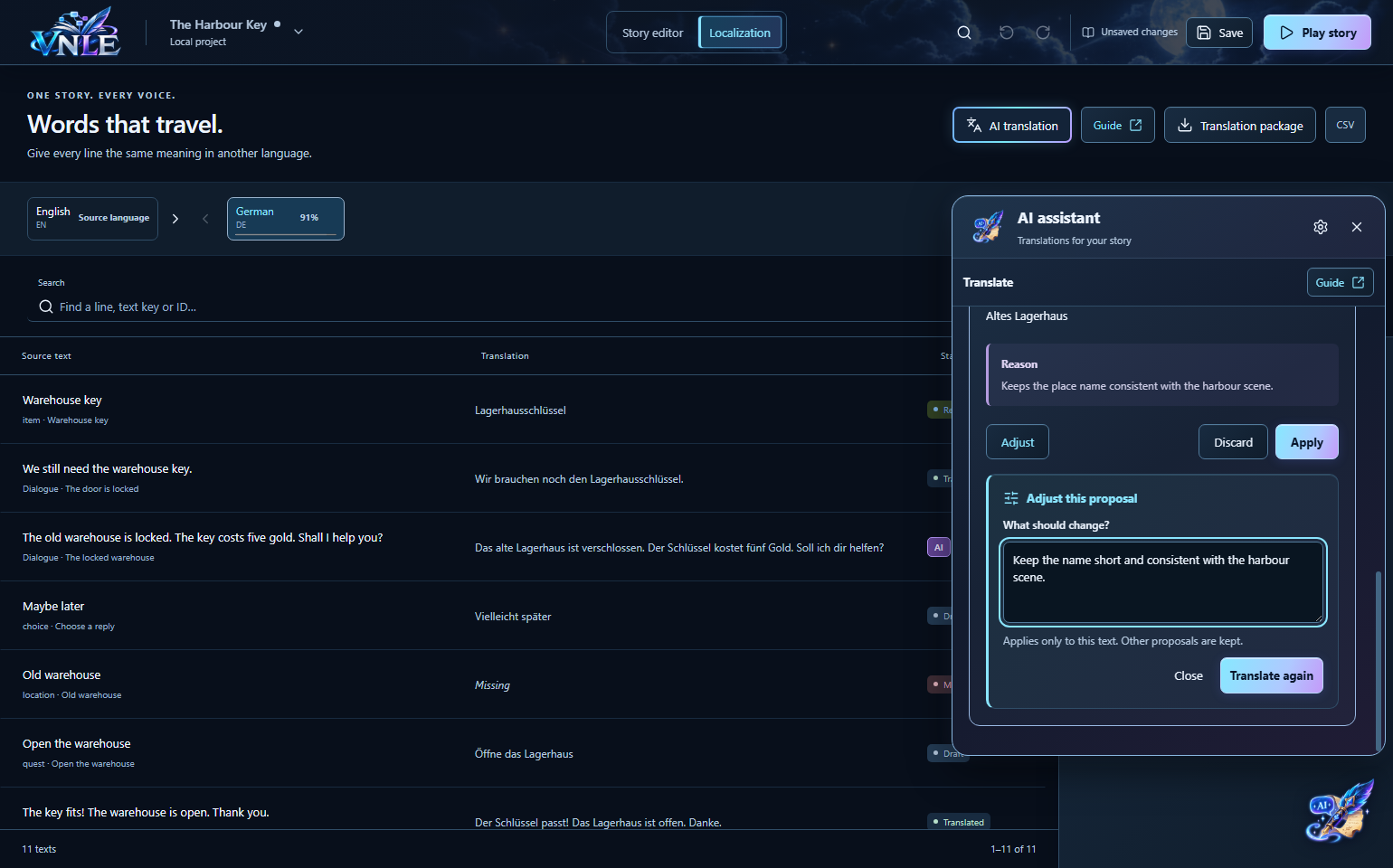
- 打开 Localization,选择目标语言,然后点击 AI translation。
- 选择 Translate next 20 missing texts,或选择单条文本。批量翻译会跳过已有译文;如需检查已有译文,请单独选择该条文本。
- 将建议与原文对照检查,应用或放弃后再开始下一组。本次会话会跳过已放弃的条目,但你仍可单独为这些条目重新请求建议。
- 如需修改建议,点击该建议上的 Adjust。例如:“请用白俄罗斯语西里尔字母书写这个名字。”Translate again 只会在原卡片中更新这一条建议,其他结果会保留。出错或取消时,之前的建议也会保留。
- 只有点击 Apply 才会更改项目。应用后的文本会带有紫色 AI 标记,可立即使用。Undo 可以撤销更改。AI 不会将文本标记为已经人工审核。
角色名字应采用适合目标语言的文字,并保持一致。你给出的具体要求和故事中已有的术语可以优先于这一原则。AI 只能看到提供给它的上下文,请检查建议,并保持占位符不变。
隐藏、断开连接与排查问题
- 关闭 Enable AI assistant 会隐藏图标和聊天窗口,但不会断开账户连接。
- Disconnect 会让 VNLE 退出 ChatGPT 登录。故事知识仍保留在项目中。
- 浏览器未打开或登录中断:检查网络连接,然后再次点击 Sign in with ChatGPT。如果工作区限制了 Codex 访问,请联系管理员。
- 用量已耗尽:等待套餐额度重置。VNLE 不会转而发送付费 API 请求。
- 缺少连接组件:重新完整解压当前版本的 VNLE,不要只复制 EXE 文件。
借助外部 AI 将故事接入游戏
为 AI 提供手册的直接链接。下方请求已包含相关文档和实际示例数据。请补充你的引擎、目标和项目文件。
1 · 准备文件
- 从 VNLE 将项目导出为 ZIP。用于游戏接入的导出文件必须包含 story.json 和所需图片。
- 记下引擎版本和目标平台,例如 Windows 或浏览器,并简要说明什么操作应触发对话。
- 附上导出文件,必要时也附上现有的对话或背包系统代码。Wiki 中的示例数据不能代替你自己的导出文件。
2 · 复制这段请求
替换方括号内的内容。复制时会一并包含所有手册链接。
我使用 [引擎名称和准确版本],目标平台是 [目标平台]。
我的目标:[例如与米拉交谈、打开对话框并将钥匙加入背包]。
项目使用:[编程语言 / 现有对话和背包系统]。
我会附上 VNLE 导出的 ZIP,或 story.json 与 assets 文件夹。

请先阅读以下文档和实际示例文件:
Wiki:https://wiki.vnle.app/
理解文件与 JSON:https://wiki.vnle.app/zh-Hans/files.html
完整 JSON 字段参考:https://wiki.vnle.app/zh-Hans/format.html
JSON Schema:https://wiki.vnle.app/story.schema.json
连接对话与游戏:https://wiki.vnle.app/zh-Hans/integration.html
完整示例教程:https://wiki.vnle.app/zh-Hans/walkthrough.html
实际示例数据:https://wiki.vnle.app/examples/harbour/story.json
示例 ID:https://wiki.vnle.app/examples/harbour/guide-map.json
示例界面源码:https://wiki.vnle.app/examples/harbour/demo.mjs
供 AI 助手使用的文档索引:https://wiki.vnle.app/llms.txt

请使用我的导出文件中的 ID 和字段。guide-map.json 中的 ID 仅属于教学示例。不要编造 JSON 字段。如果无法读取链接或文件,请准确说明需要我提供什么内容。

请完成与游戏的整套接入:
- 启动对话,显示说话角色的姓名和立绘,按游戏当前语言解析文本,并通过 Continue 继续。
- 将回答显示为按钮,正确执行条件、变量变更、跳转、调用和返回,支持我的导出文件中包含的所有节点类型。
- 用绑定的值替换占位符,缺少译文时回退到原文。切换语言不能重置对话进度。
- 将游戏动作连接到游戏系统,等待结果,再进入匹配的结果分支。在 The Harbour Key 中,give_item 连接对话与背包;拒绝接收钥匙时会退还购买金额。
- 到达 End 时关闭对话框,并恢复玩家操作。
- 将对话状态、变量和背包一起保存和恢复。

请用简单易懂的语言解释每个设置步骤:在哪里创建哪个文件、需要粘贴的完整代码,以及在引擎中要连接哪些字段或事件。请链接到所用的手册章节。如果缺少有关我的游戏的信息,请先询问。

请检查成功路径、第二个回答、金币不足、游戏动作被拒绝、语言切换、缺少译文、占位符和加载存档。说明每项测试的预期结果,并明确区分实际执行过的测试与尚未验证的项目。
包含的参考资料
3 · 测试结果
先让 AI 说明如何运行游戏并与米拉交谈,再测试示例中的各条路线:购买、拒绝,以及金币不足时开始。切换语言并加载存档。如果出错,请提供完整的错误信息,并说明你点击了什么。