Asystent AI i wiedza o historii
Asystent AI w VNLE
Ikona pióra otwiera asystenta, z którym możesz omawiać dialogi, postacie, zasoby i strukturę scen, nadal pracując w edytorze. Czat zajmuje tylko miejsce, w którym go ustawisz — nie blokuje edytora.
Połącz swoje konto ChatGPT
- Otwórz projekt, a następnie Settings → AI assistant w lewym dolnym rogu.
- Włącz Enable AI assistant. Przeczytaj objaśnienie: pytanie, wybrany kontekst, włączone notatki wiedzy i ostatnie wiadomości czatu są przekazywane OpenAI dopiero po wysłaniu wiadomości.
- Kliknij Sign in with ChatGPT i dokończ logowanie w przeglądarce. Wróć do VNLE. Gdy zobaczysz Connected to ChatGPT, zamknij ustawienia i otwórz asystenta.
VNLE zawiera komponent potrzebny do połączenia. Nie musisz wybierać programu ani podawać klucza API. Zachowaj cały rozpakowany folder VNLE wraz ze wszystkimi plikami.
Logowanie przez ChatGPT korzysta z dostępu do Codex w ramach Twojego planu. VNLE nie uruchamia osobnych rozliczeń API. Korzystanie nie jest bezpłatne bez ograniczeń: obowiązują limity planu, a znaczenie mogą mieć też dodatkowe środki i rozliczenia obszaru roboczego. VNLE nie kupuje środków ani nie przełącza się automatycznie na API. Dostępny limit sprawdzisz w ChatGPT. Obecne plany i limity · Uwierzytelnianie ChatGPT i API.
Umieść okno w miejscu pracy
Ikona pojawia się w prawym dolnym rogu. Gdy czat jest zamknięty, możesz ją przesuwać. Przy otwartym czacie przeciągnij nagłówek lub ikonę, aby przesunąć oba elementy razem; ikona pozostaje przy oknie. Koło zębate otwiera ustawienia AI: rozmiar ikony to Small, Standard lub Large, a czatu — Standard lub Large. Po ustawieniu fokusu na ikonie lub nagłówku możesz przesuwać je klawiszami strzałek. Reset position przywraca oba elementy do prawego dolnego rogu.
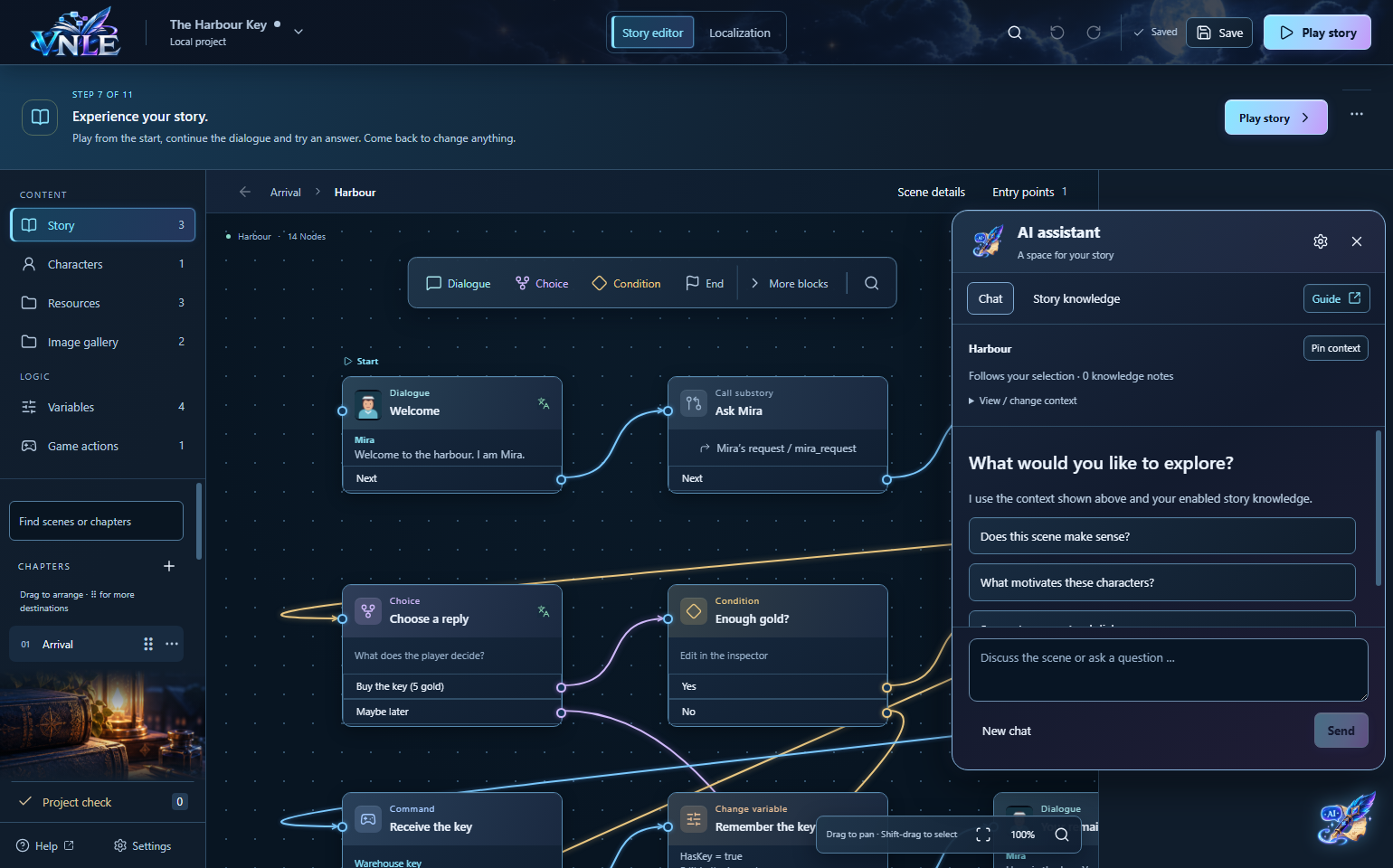
Skąd AI zna mój kontekst?
U góry czatu widać bieżący kontekst. W Story obejmuje on otwartą scenę, jej teksty i połączenia. Zaznaczony dialog staje się głównym tematem. W przypadku postaci i zasobów VNLE dołącza otwarty wpis oraz jego powiązane użycia. Obrazy nie są przesyłane; kontekst galerii obejmuje informacje o obrazach, takie jak nazwy i przypisania.
Pin context zachowuje bieżący temat, gdy przeglądasz inne miejsca. Unpin context ponownie podąża za zaznaczeniem. Małe koło zębate obok Pin context pozwala wybrać Story, dołączyć inne sceny lub postacie i sprawdzić uwzględnione wpisy. Rozmiar kontekstu jest ograniczony; przy jego skróceniu pojawia się komunikat. Do szczegółowej analizy wybieraj pojedyncze sceny. AI zna tylko faktycznie przekazane treści.
Każda wiadomość pokazuje kontekst użyty przy jej wysłaniu. Do kolejnych pytań dołączanych jest ostatnich dwanaście wiadomości. Zminimalizowanie okna zachowuje czat, ale jego historia nie jest zapisywana w pliku projektu. Zmiana projektu lub wybranie New chat rozpoczyna nową rozmowę.
Wiedza o historii: kontekst dla AI
- Otwórz Story knowledge w asystencie i kliknij Add knowledge.
- Nadaj notatce tytuł, np. „Zasady świata” lub „Sposób mówienia Miry”. Wpisz lub wklej jej treść.
- Za pomocą Include wybierz notatki do wysłania. Kliknij Save. Wpisy zostaną zapisane w projekcie i zwinięte. Jasny znacznik przy tytule oznacza wiedzę dołączaną do kontekstu, a przygaszony — pomijaną. Kliknij tytuł, aby ponownie otworzyć wpis. Add more knowledge dodaje kolejną notatkę.
Wersje robocze notatek są zapisywane lokalnie. Zapis aktualizuje projekt i kontekst AI. Zapisana wiedza o historii należy do projektu: obejmują ją synchronizacja zespołu i archiwum ZIP. Wszyscy członkowie zespołu powinni używać aktualnej wersji VNLE, która rozpoznaje format projektu z wiedzą o historii. Dane logowania do ChatGPT nie są częścią projektu. W notatkach umieszczaj informacje, które może przeczytać Twój zespół.
Wypróbuj na przykładzie The Harbour Key
Otwórz gotowy przykład portu. Zawiera Mirę, klucz do magazynu, zmienną Gold i możliwość zakupu za pięć sztuk złota. Te pytania nie wymagają eksportu: wbudowany asystent czyta wybrany kontekst bezpośrednio z otwartego projektu.
- Otwórz scenę Harbour: „Wyjaśnij ścieżki po wyborze zakupu. Co się stanie, jeśli gracz ma za mało złota?”
- Zaznacz powitanie Miry: „Zaproponuj bardziej naturalne powitanie. Mira powinna być przyjazna i rzeczowa”.
- Otwórz Mira w Characters: „Czy jej sposób mówienia jest spójny we wszystkich dołączonych dialogach?”
- Otwórz Warehouse key w Resources: „Jaką rolę pełni ten przedmiot w dołączonych miejscach użycia?”
- Dodaj notatkę „Styl pisania”: „Krótkie zdania, przyjazny ton, bez współczesnego slangu”. Następnie zapytaj: „Które dialogi jeszcze nie pasują do tego stylu?”
Sprawdzanie i stosowanie propozycji
Odpowiedzi nie zmieniają projektu. Propozycje dialogów pokazują oryginał, nową wersję i uzasadnienie. Strzałka w prawym górnym rogu propozycji przenosi do węzła i na chwilę go wyróżnia. Apply zastępuje tekst, a Discard pozostawia go bez zmian. Sprawdzaj każdą propozycję osobno. Undo cofa zastosowaną zmianę. Jeśli projekt zmienił się w międzyczasie, poproś o nową propozycję. AI może się mylić; nadal sprawdzaj logikę historii w podglądzie.
Tłumacz z kontekstem rozmowy
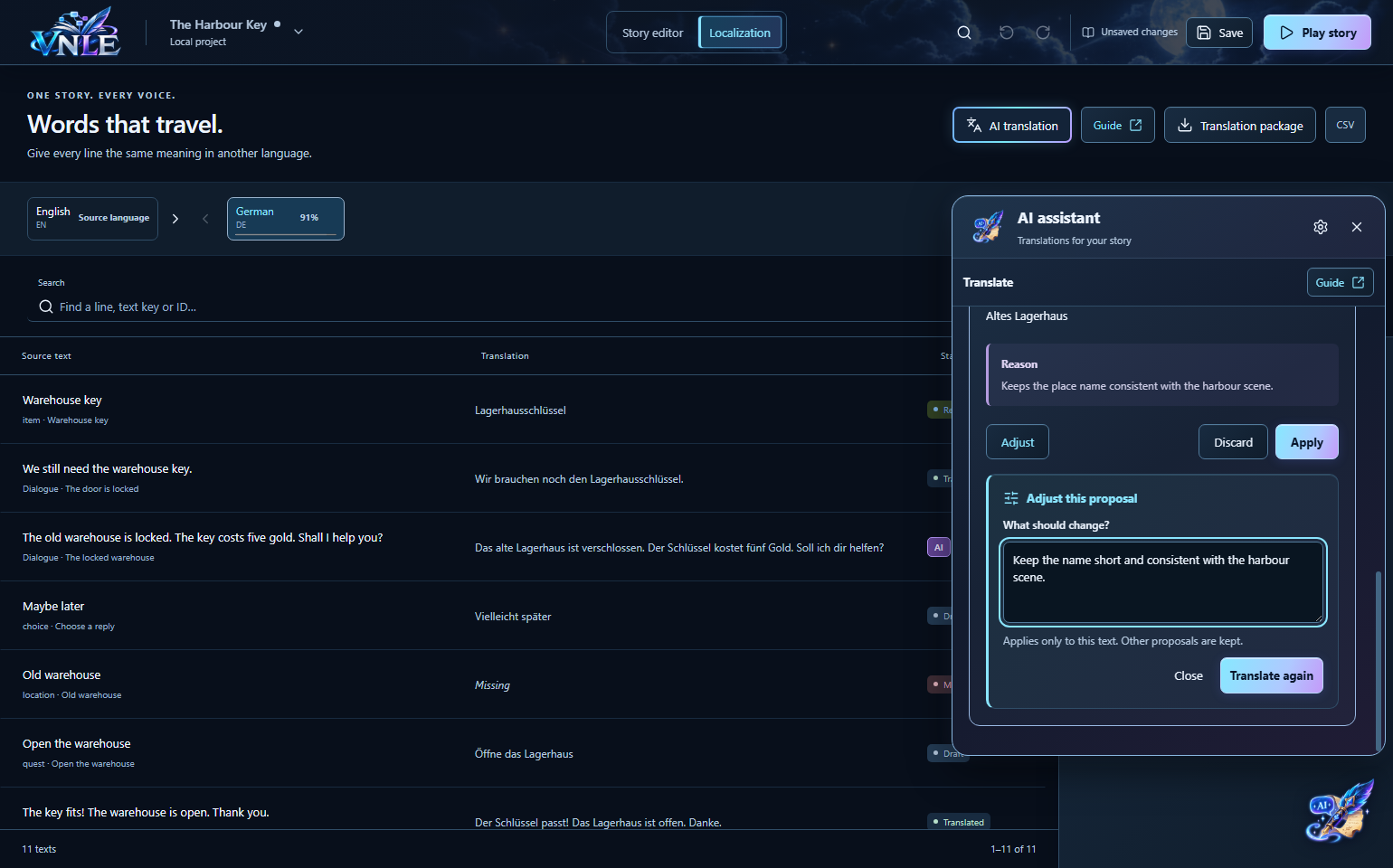
- Otwórz Localization, wybierz język docelowy i kliknij AI translation.
- Wybierz Translate next 20 missing texts lub pojedynczy tekst. Tłumaczenie grupowe pomija istniejące tłumaczenia; aby je sprawdzić, wybierz konkretny wpis.
- Porównaj propozycje z oryginałem. Zastosuj je lub odrzuć przed rozpoczęciem kolejnej grupy. Odrzucone wpisy są pomijane do końca sesji, ale możesz ponownie zamówić ich tłumaczenie pojedynczo.
- Aby poprosić o poprawkę, kliknij Adjust przy propozycji. Przykład: „Zapisz imię białoruską cyrylicą”. Translate again zmienia tylko tę propozycję w tej samej karcie. Pozostałe wyniki zostają zachowane. Błąd lub anulowanie nie usuwa poprzedniej propozycji.
- Dopiero Apply zmienia projekt. Zastosowane teksty otrzymują fioletową etykietę AI i są od razu dostępne. Undo cofa zmianę. AI nie oznacza tłumaczenia jako sprawdzonego przez człowieka.
Imiona postaci powinny pasować do systemu pisma języka docelowego i być zapisywane konsekwentnie. Konkretne polecenie oraz ustalona terminologia historii mogą mieć pierwszeństwo. AI widzi tylko przekazany kontekst — sprawdzaj propozycje. Znaczniki podstawianych wartości muszą pozostać niezmienione.
Ukryj, odłącz i rozwiąż problem
- Wyłączenie Enable AI assistant ukrywa ikonę i okno czatu. Połączenie z kontem pozostaje aktywne.
- Disconnect wylogowuje VNLE z ChatGPT. Wiedza o historii pozostaje w projekcie.
- Przeglądarka się nie otwiera lub logowanie zostało przerwane: sprawdź połączenie i ponownie kliknij Sign in with ChatGPT. Jeśli obszar roboczy ogranicza dostęp do Codex, skontaktuj się z administratorem.
- Wyczerpany limit: poczekaj na odnowienie limitu swojego planu. VNLE nie przełącza się na płatne wywołania API.
- Brak komponentu połączenia: ponownie rozpakuj całą aktualną wersję VNLE; nie kopiuj samego pliku EXE.
Zewnętrzne AI do integracji z grą
Przekaż AI bezpośrednie linki do podręcznika. Poniższe polecenie zawiera już odpowiednie strony i rzeczywiste dane przykładu. Dodaj silnik, cel i pliki własnego projektu.
1 · Przygotowanie plików
- Wyeksportuj projekt z VNLE jako ZIP. Do integracji z grą potrzebne są story.json i wymagane obrazy.
- Podaj wersję silnika i platformę docelową, np. Windows lub przeglądarkę. Krótko opisz, co ma uruchamiać rozmowę.
- Dołącz eksport i, jeśli to potrzebne, kod istniejącego systemu dialogów lub ekwipunku. Dane przykładu z wiki nie zastępują Twojego eksportu.
2 · Skopiuj polecenie
Zastąp tekst w nawiasach kwadratowych własnymi informacjami. Kopiowanie obejmuje wszystkie adresy podręcznika.
Używam [silnik i dokładna wersja] na [platforma docelowa].
Mój cel: [np. porozmawiać z Mirą, otworzyć okno dialogu i dodać klucz do ekwipunku].
Mój projekt korzysta z [język programowania / istniejące systemy dialogów i ekwipunku].
Dołączam eksport VNLE jako ZIP albo story.json z folderem assets.

Najpierw przeczytaj dokumentację i rzeczywiste pliki przykładu:
Wiki: https://wiki.vnle.app/
Pliki i JSON: https://wiki.vnle.app/pl/files.html
Pełny opis pól JSON: https://wiki.vnle.app/pl/format.html
JSON Schema: https://wiki.vnle.app/story.schema.json
Połączenie dialogu z grą: https://wiki.vnle.app/pl/integration.html
Przykład krok po kroku: https://wiki.vnle.app/pl/walkthrough.html
Rzeczywiste dane przykładu: https://wiki.vnle.app/examples/harbour/story.json
ID przykładu: https://wiki.vnle.app/examples/harbour/guide-map.json
Kod źródłowy interfejsu przykładu: https://wiki.vnle.app/examples/harbour/demo.mjs
Mapa dokumentacji dla asystentów AI: https://wiki.vnle.app/llms.txt

Używaj ID i pól mojego eksportu. Identyfikatory w guide-map.json należą tylko do przykładu dydaktycznego. Nie wymyślaj pól JSON. Jeśli nie możesz odczytać linków lub plików, dokładnie wskaż, jakie treści mam dostarczyć.

Zbuduj pełną integrację z moją grą:
- Uruchamianie dialogu, wyświetlanie imienia i portretu postaci, odczyt tekstu w wybranym języku gry i przechodzenie dalej przez Continue.
- Odpowiedzi jako przyciski. Poprawna obsługa warunków, zmian zmiennych, przejść, wywołań i powrotów. Obsługa każdego typu węzła obecnego w moim eksporcie.
- Zastępowanie znaczników powiązanymi wartościami. Użycie tekstu źródłowego przy braku tłumaczenia. Zmiana języka nie może resetować postępu rozmowy.
- Połączenie akcji gry z moimi systemami. Oczekiwanie na wynik i przechodzenie odpowiednią ścieżką. W The Harbour Key give_item łączy dialog z ekwipunkiem; odmowa przyjęcia przedmiotu powoduje zwrot ceny zakupu.
- Przy End zamknięcie okna dialogu i przywrócenie sterowania grą.
- Wspólny zapis i odczyt stanu dialogu, zmiennych oraz ekwipunku.

Wyjaśnij prosto każdy krok konfiguracji: jaki plik i gdzie utworzyć, pełny kod do wklejenia oraz pola lub zdarzenia do połączenia w silniku. Podaj linki do użytych części podręcznika. Zapytaj o brakujące informacje o mojej grze.

Sprawdź ścieżkę sukcesu, drugą odpowiedź, zbyt małą ilość złota, odrzuconą akcję gry, zmianę języka, brakujące tłumaczenia, podstawiane wartości i wczytanie zapisu. Podaj oczekiwany wynik każdego testu. Oddziel testy faktycznie wykonane od kontroli, które nadal pozostają do przeprowadzenia.
Zawarte źródła
- Wiki
- Pliki i JSON
- Pełny opis pól JSON
- JSON Schema
- Połączenie dialogu z grą
- Przykład krok po kroku
- Rzeczywiste dane przykładu
- Identyfikatory przykładu
- Kod źródłowy interfejsu przykładu
- Mapa dokumentacji dla asystentów AI
3 · Wypróbuj wynik
Najpierw poproś AI o pokazanie, jak uruchomić grę i porozmawiać z Mirą. Następnie sprawdź ścieżki przykładu: zakup, rezygnację i start ze zbyt małą ilością złota. Zmień język i wczytaj zapis gry. Jeśli coś nie działa, przekaż AI dokładny komunikat błędu i opisz kliknięte elementy.