KI-Assistent & Storywissen
Der KI-Assistent in VNLE
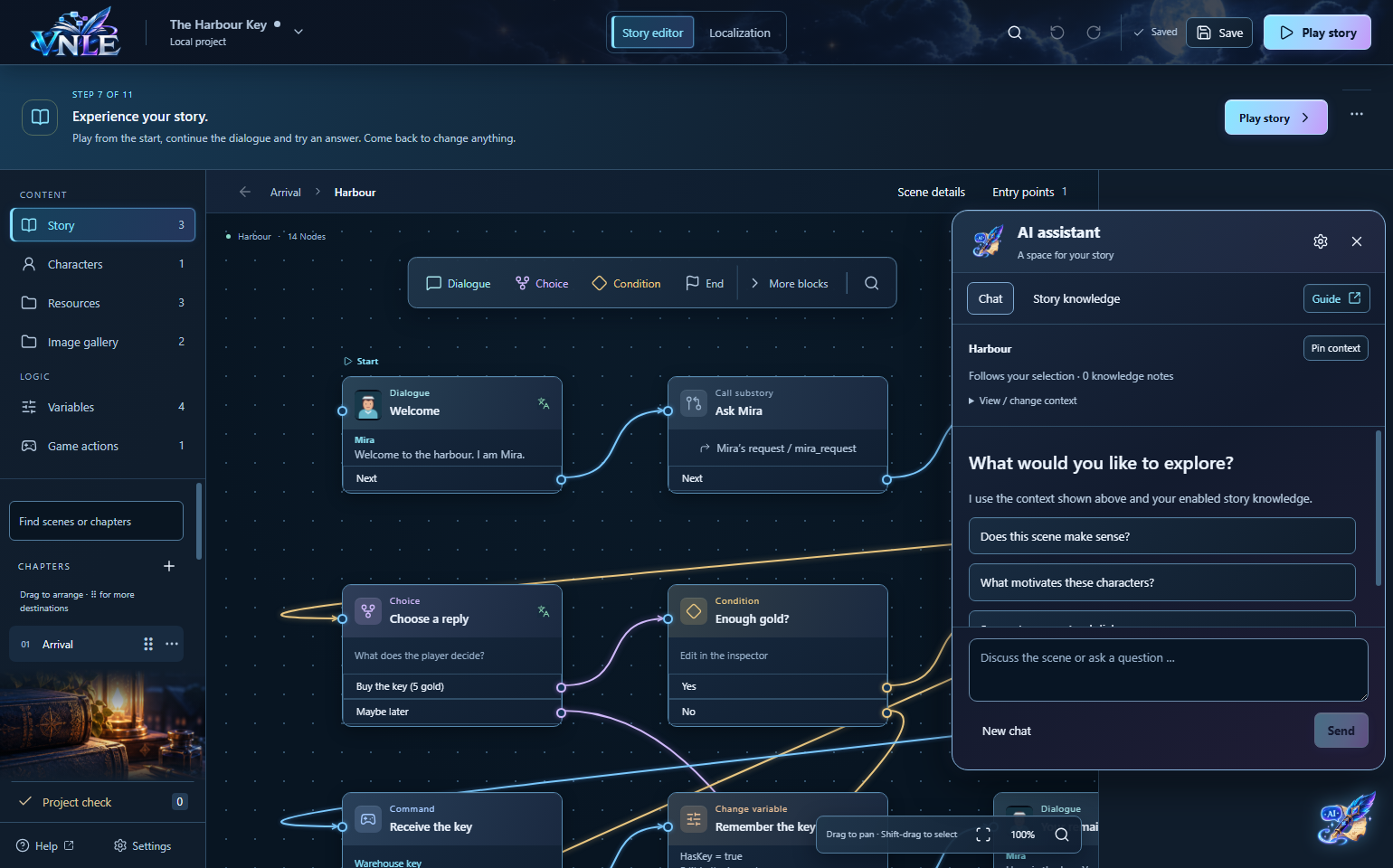
Das schwebende Feder-Icon öffnet deinen Gesprächspartner für die Geschichte. Besprich Dialoge, Charaktere, Ressourcen und den Aufbau einer Szene, während du im Editor weiterarbeitest. Der Chat verdeckt die Arbeitsfläche nur dort, wo du ihn platzierst; er sperrt sie nicht.
Mit deinem ChatGPT-Konto einrichten
- Öffne ein Projekt und gehe unten links zu Einstellungen → KI-Assistent.
- Aktiviere „KI-Assistent aktivieren“. Lies den Hinweis: Erst beim Senden werden deine Frage, der gewählte Kontext, aktivierte Wissensnotizen und die letzten Chatnachrichten an OpenAI übermittelt.
- Klicke auf „Mit ChatGPT anmelden“ und schließe die Anmeldung im geöffneten Browser ab. Kehre zu VNLE zurück. Sobald „Mit ChatGPT verbunden“ erscheint, kannst du die Einstellungen schließen und den Assistenten öffnen.
VNLE liefert die benötigte Verbindungskomponente mit. Du wählst kein Programm aus und brauchst keinen API-Schlüssel. Verwende immer den vollständigen entpackten VNLE-Ordner.
Die ChatGPT-Anmeldung nutzt den verfügbaren Codex-Zugang deines Tarifs. VNLE richtet keine separate API-Abrechnung ein. Das ist kein unbegrenztes Gratisangebot: Tariflimits gelten, und vorhandene Zusatzcredits oder die Abrechnung deines Arbeitsbereichs können relevant sein. VNLE kauft keine Credits und wechselt nicht automatisch zur API. Prüfe dein Kontingent in ChatGPT. Aktuelle Tarife und Limits · ChatGPT-Anmeldung und API-Anmeldung.
Fenster dort platzieren, wo du arbeitest
Das Icon startet unten rechts. Solange der Chat geschlossen ist, kannst du das Icon verschieben. Im geöffneten Chat verschiebst du beide gemeinsam an der Kopfzeile; das Icon bleibt dabei am Fenster. Das Zahnrad öffnet die KI-Einstellungen: Wähle dort Klein, Standard oder Groß für das Icon und Standard oder Groß für den Chat. Icon und Kopfzeile lassen sich nach dem Fokussieren auch mit Pfeiltasten verschieben. „Position zurücksetzen“ bringt beide nach unten rechts.
Woher kennt die KI meinen Kontext?
Oben im Chat steht der aktuelle Bezug. In der Story ist es die geöffnete Szene mit ihren Texten und Verknüpfungen. Ein ausgewählter Dialog wird zum Schwerpunkt. Bei Charakteren und Ressourcen berücksichtigt VNLE den geöffneten Eintrag und passende Verwendungen. Bilder werden nicht hochgeladen; in der Galerie geht es um Bilddaten wie Namen und Zuordnungen.
Mit „Kontext festhalten“ bleibt der Bezug erhalten, während du anderswo nachschaust. „Kontext lösen“ folgt wieder deiner Auswahl. Unter „Kontext ansehen / ändern“ kannst du den Umfang auf „Geschichte“ stellen, weitere Szenen oder Figuren hinzufügen und die enthaltenen Einträge sehen. Große Geschichten werden begrenzt; bei gekürztem Kontext erscheint ein Hinweis. Für eine genaue Prüfung wähle einzelne Szenen. Die KI kennt nur den tatsächlich übermittelten Ausschnitt.
Jede Nachricht zeigt den damaligen Kontext. Die letzten zwölf Nachrichten werden für Folgefragen berücksichtigt. Der Chat bleibt beim Minimieren erhalten, wird aber nicht als Projektdatei gespeichert. Ein Projektwechsel oder „Neuer Chat“ beginnt ein neues Gespräch.
Storywissen: dein Hintergrund für die KI
- Öffne den Reiter „Storywissen“ im Assistenten und klicke auf „Wissen hinzufügen“.
- Vergib einen Titel wie „Weltregeln“ oder „Miras Stimme“. Schreibe oder kopiere deinen Text in die Notiz.
- Mit „Berücksichtigen“ bestimmst du, welche Notizen mitgesendet werden. Klicke auf „Speichern“. Die Einträge werden im Projekt gespeichert und zugeklappt. Klicke einen Titel an, um ihn wieder zu öffnen. Mit „Weiteres Wissen anlegen“ ergänzt du einen Eintrag.
Notizentwürfe werden lokal zwischengespeichert. Erst das Speichern aktualisiert den Projektinhalt und KI-Kontext. Übernommenes Storywissen gehört zum Projekt: Teamabgleich und Projekt-ZIP enthalten es. Alle Teammitglieder sollten die aktuelle VNLE-Version verwenden, damit das Projektformat mit Storywissen erkannt wird. Deine ChatGPT-Anmeldung gehört nicht zum Projekt. Verwende für reine Hintergrundnotizen Inhalte, die dein Team mitlesen darf.
Ausprobieren mit „Der Hafenschlüssel“
Öffne das echte Hafen-Beispiel. Darin gibt es Mira, den Lagerschlüssel, die Variable Gold und eine Kaufentscheidung für fünf Gold. Diese Fragen benötigen keinen eigenen Export: Der integrierte Assistent liest den gewählten Kontext direkt aus dem geöffneten Projekt.
- Öffne die Hafenszene: „Erkläre mir die Wege nach der Kaufentscheidung. Was passiert bei zu wenig Gold?“
- Wähle Miras Begrüßung: „Schlage eine natürlichere Begrüßung vor. Mira soll freundlich und praktisch bleiben.“
- Öffne Mira unter Charaktere: „Passt ihre Stimme in den enthaltenen Dialogen zusammen?“
- Öffne den Lagerschlüssel unter Ressourcen: „Welche Rolle spielt dieser Gegenstand in den enthaltenen Verwendungen?“
- Lege eine Wissensnotiz „Schreibstil“ an: „Kurze Sätze, freundlich, keine moderne Umgangssprache.“ Frage danach: „Welche Dialoge passen noch nicht zu diesem Stil?“
Vorschläge prüfen und übernehmen
Antworten ändern dein Projekt nicht. Bei Dialogvorschlägen zeigt VNLE Original, Vorschlag und Begründung. Das Pfeil-Icon oben rechts am Vorschlag führt zur Stelle und hebt den Dialog kurz hervor. „Übernehmen“ ersetzt genau diesen Text; „Verwerfen“ lässt ihn unverändert. Prüfe mehrere Vorschläge einzeln. Eine Übernahme kannst du mit Rückgängig zurücknehmen. Hat sich dein Projekt inzwischen geändert, fordere einen neuen Vorschlag an. Die KI kann sich irren; teste Storylogik weiterhin in der Vorschau.
Ausblenden, trennen und Probleme lösen
- „KI-Assistent aktivieren“ ausschalten blendet Icon und Chatfenster aus. Die Kontoverbindung bleibt bestehen.
- „Verbindung trennen“ meldet VNLE von ChatGPT ab. Storywissen bleibt im Projekt.
- Kein Browser oder abgebrochene Anmeldung: Internetverbindung prüfen und „Mit ChatGPT anmelden“ erneut klicken. Verweigert dein Arbeitsbereich den Codex-Zugang, wende dich an dessen Verwaltung.
- Kontingent ausgeschöpft: Warte auf die Freigabe in deinem Tarif. VNLE wechselt nicht auf kostenpflichtige API-Anfragen.
- Fehlende Verbindungskomponente: Den vollständigen aktuellen VNLE-Build erneut entpacken, nicht nur die EXE kopieren.
Eine externe KI bei der Spielanbindung verwenden
Ja: Gib der KI die Wiki-Links direkt mit. Der Auftrag unten enthält bereits die relevanten Seiten und echte Beispieldaten. Ergänze nur deine Engine, dein Ziel und die Dateien deines eigenen Projekts.
1 · Das bereitest du vor
- Exportiere dein Projekt aus VNLE als ZIP. Darin müssen für die Spielanbindung story.json und die benötigten Bilder enthalten sein.
- Notiere deine Engine mit Version und die Zielplattform, etwa Windows oder Browser. Beschreibe kurz, wodurch das Gespräch starten soll.
- Füge der KI deinen Export und gegebenenfalls den vorhandenen Code deiner Dialogbox oder deines Inventars bei. Wiki-Beispieldaten ersetzen deinen eigenen Export nicht.
2 · Diesen Auftrag kopieren
Ersetze die Angaben in eckigen Klammern. Alle Wiki-Adressen bleiben beim Kopieren erhalten.
Ich verwende [Engine und genaue Version] auf [Zielplattform].
Mein Ziel: [z. B. Mira ansprechen, Dialogbox öffnen, Schlüssel ins Inventar legen].
Mein Projekt verwendet [Programmiersprache / vorhandenes Dialog- und Inventarsystem].
Ich füge meinen VNLE-Export als ZIP oder als story.json mit assets hinzu.

Lies zuerst diese Dokumentation und die echten Beispieldateien:
Wiki: https://laubneralexander.github.io/VNLE-wiki/
Dateien und JSON verstehen: https://laubneralexander.github.io/VNLE-wiki/de/files.html
Vollständige JSON-Feldreferenz: https://laubneralexander.github.io/VNLE-wiki/de/format.html
JSON Schema: https://laubneralexander.github.io/VNLE-wiki/story.schema.json
Dialogbox und Spiel verbinden: https://laubneralexander.github.io/VNLE-wiki/de/integration.html
Durchgängiges Beispiel: https://laubneralexander.github.io/VNLE-wiki/de/walkthrough.html
Echte Beispieldaten: https://laubneralexander.github.io/VNLE-wiki/examples/harbour/story.json
IDs des Beispiels: https://laubneralexander.github.io/VNLE-wiki/examples/harbour/guide-map.json
Quellcode der Beispieloberfläche: https://laubneralexander.github.io/VNLE-wiki/examples/harbour/demo.mjs
Übersicht für KI-Assistenten: https://laubneralexander.github.io/VNLE-wiki/llms.txt

Verwende die IDs und Felder meines Exports. Die IDs aus guide-map.json gehören nur zum Lernbeispiel. Erfinde keine JSON-Felder. Falls du die Links oder meine Dateien nicht lesen kannst, sage mir genau, welche Inhalte ich dir geben soll.

Baue die vollständige Anbindung an mein Spiel:
- Dialog starten, Name und Porträt anzeigen, Text in der eingestellten Spielsprache auflösen und mit Weiter fortsetzen.
- Antworten als Schaltflächen anzeigen. Bedingungen, Variablenänderungen, Sprünge sowie Aufruf und Rückkehr korrekt ausführen. Unterstütze alle Knotenarten meines Exports.
- Platzhalter mit ihren gebundenen Werten anzeigen. Bei fehlender Übersetzung den Quelltext verwenden. Sprachwechsel darf den Gesprächsfortschritt nicht zurücksetzen.
- Spielaktionen mit meinen Spielsystemen verbinden. Warte auf deren Ergebnis und verwende den passenden Ausgang. Im Hafenschlüssel-Beispiel verbindet give_item den Dialog mit dem Inventar; eine abgelehnte Übergabe erstattet den Kaufpreis.
- Bei End die Dialogbox schließen und die Spielsteuerung freigeben.
- Dialogzustand, Variablen und Inventar zusammen speichern und wiederherstellen.

Erkläre jeden Einrichtungsschritt einfach: welche Datei ich wo anlege, welchen vollständigen Code ich hineinkopiere und welche Felder oder Ereignisse ich in der Engine verbinde. Verlinke dazu die verwendeten Stellen im Handbuch. Frage nach fehlenden Angaben zu meinem Spiel.

Prüfe Erfolg, zweite Antwort, zu wenig Gold, abgelehnte Spielaktion, Sprachwechsel, fehlende Übersetzung, Platzhalter und Laden eines Spielstands. Nenne das erwartete Ergebnis jedes Tests. Unterscheide tatsächlich ausgeführte Tests von noch offenen Prüfungen.
Die enthaltenen Quellen
- Wiki
- Dateien und JSON verstehen
- Vollständige JSON-Feldreferenz
- JSON Schema
- Dialogbox und Spiel verbinden
- Durchgängiges Beispiel
- Echte Beispieldaten
- IDs des Beispiels
- Quellcode der Beispieloberfläche
- Übersicht für KI-Assistenten
3 · Das Ergebnis ausprobieren
Lass dir zuerst zeigen, wie du das Spiel startest und Mira ansprichst. Prüfe dann die Wege aus dem Beispiel: kaufen, ablehnen und mit zu wenig Gold starten. Wechsle die Sprache und lade einen gespeicherten Spielstand. Wenn etwas nicht passt, gib der KI die genaue Fehlermeldung und beschreibe, was du angeklickt hast.